软件简介与安装背景
CorelDrawX9是一款功能强大的矢量图形设计软件,广泛应用于平面设计、插画绘制以及排版编辑等领域。凭借其专业级的绘图工具和用户友好的界面,深受设计师和创意工作者的喜爱。然而,对于一些新用户而言,如何正确安装该软件仍是一个挑战。
下载与准备阶段
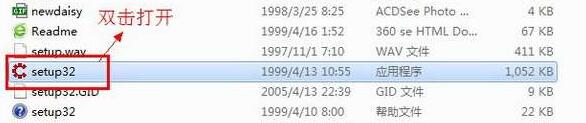
在开始安装之前,用户需要先从官方或可信的第三方平台下载CorelDrawX9的软件包。下载完成后,将压缩包解压,并找到其中的.exe安装文件进行双击打开,启动安装程序。
安装向导引导流程
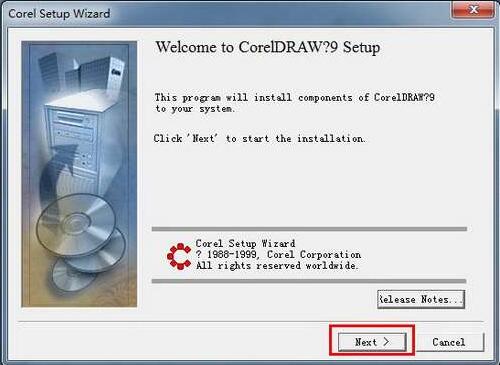
启动安装程序后,会进入标准的安装向导界面。用户可根据提示逐步操作,确保安装过程顺畅无误。
阅读并接受许可协议
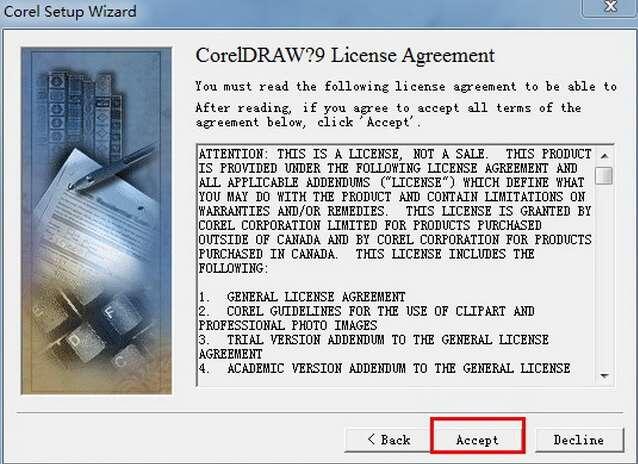
接下来,系统会显示软件的许可协议内容。用户需仔细阅读相关条款,确认无误后勾选“我接受许可协议”,方可继续下一步。
填写用户信息
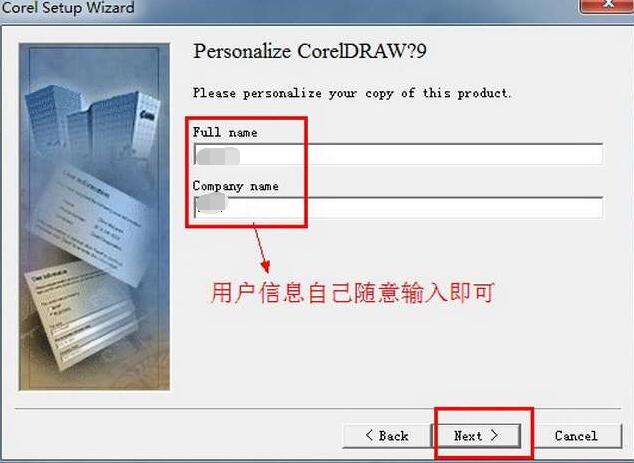
随后,用户需要输入个人或公司相关信息,包括用户名、组织名称及产品密钥等。这些信息将用于软件授权验证。
选择安装类型
用户可以根据自身需求选择“典型安装”或“自定义安装”。若对软件组件有特定要求,推荐选择“自定义安装”以便灵活配置。
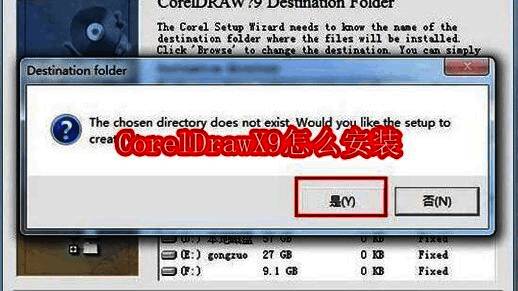
设置安装路径
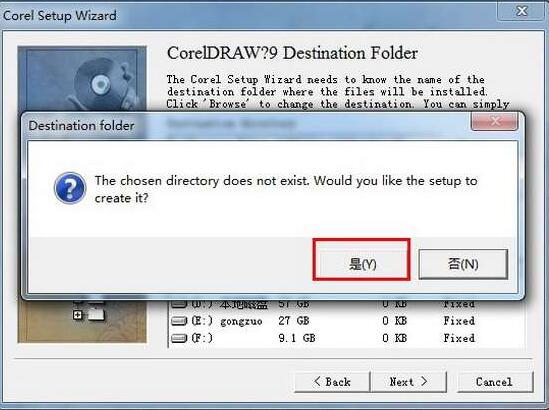
为避免系统盘空间占用过大,建议用户手动更改安装路径至其他分区。设置完成后点击“是”以确认更改。
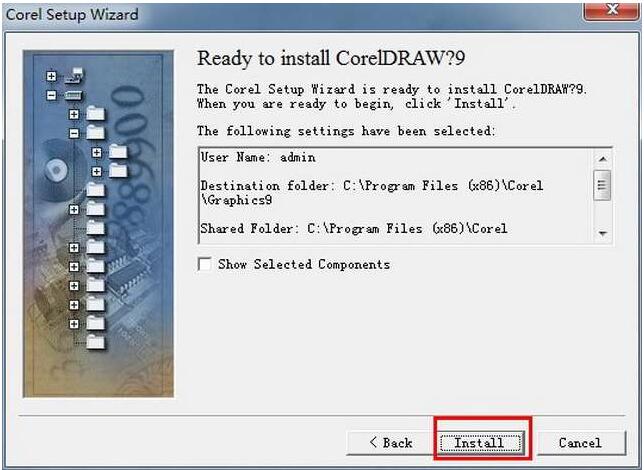
正式开始安装
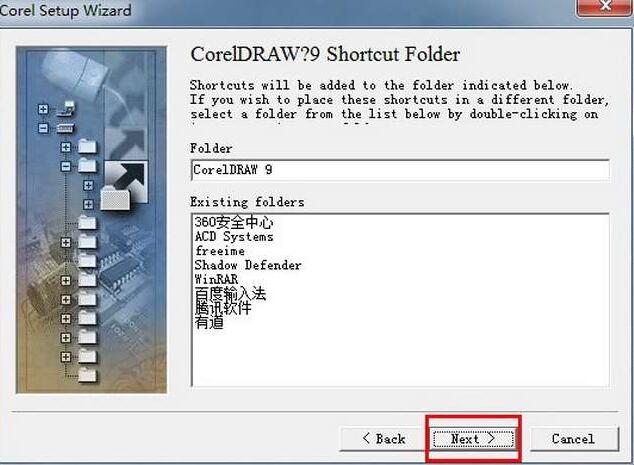
一切准备就绪后,点击“安装”按钮即可启动安装进程。此时系统将自动完成组件的部署与配置。
安装完成与后续操作
当安装进度条走完,系统会提示安装已完成。用户可点击“完成”退出安装向导,并启动CorelDrawX9开始使用。