ShareX实用功能简介
ShareX作为一款功能强大的开源屏幕捕捉与录屏工具,深受广大用户喜爱。它不仅支持截图、录屏,还能自定义文件保存路径,极大提升了文件管理的便捷性。对于希望高效整理截图和视频素材的用户来说,掌握如何更改默认保存位置是提升使用体验的关键一步。
进入应用程序设置
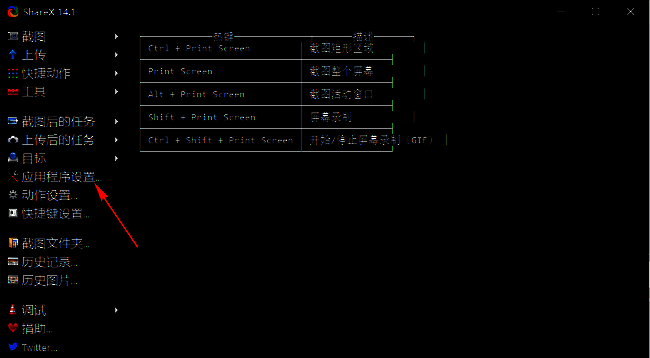
首先双击启动ShareX软件,进入主界面后,点击左侧菜单栏中的“应用程序设置”选项,这是进行各项个性化配置的核心入口。
定位路径设置选项
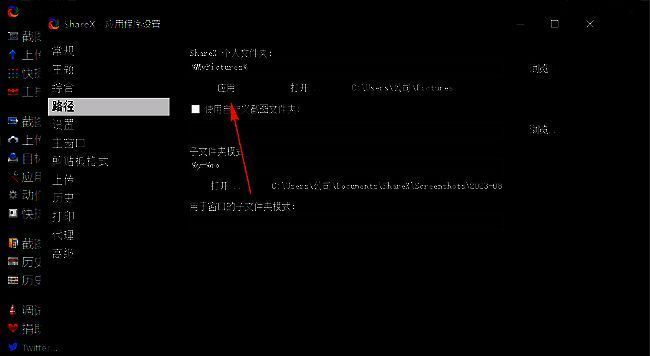
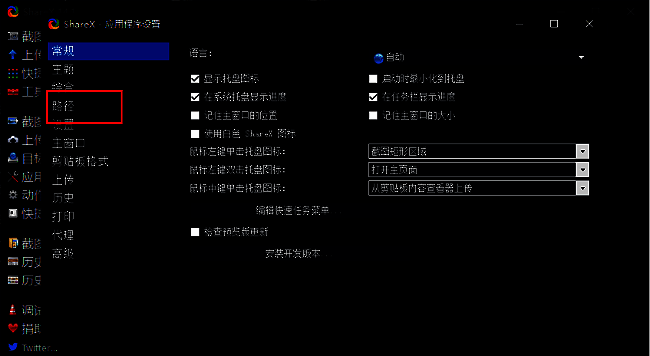
在弹出的设置窗口中,左侧列表包含多个分类,找到并点击“路径”选项,即可进入文件存储路径的管理界面。
修改个人文件夹路径
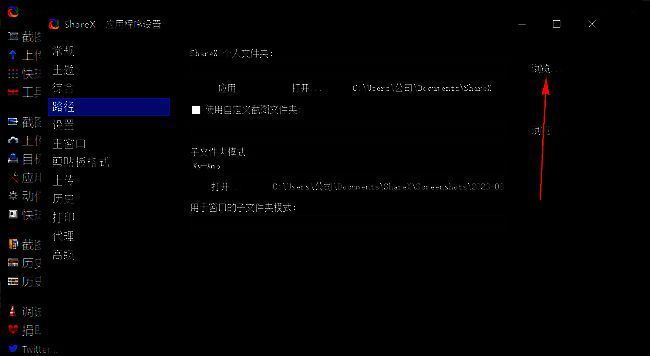
在右侧的设置区域中,向下滚动找到“个人文件夹”选项,点击其后的“浏览”按钮,准备选择新的保存位置。
选择目标文件夹
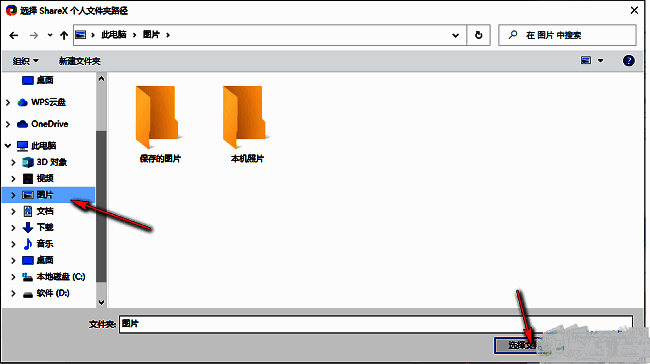
系统会弹出文件资源管理器窗口,用户可自由导航至希望保存截图或录屏内容的目录,选中目标文件夹后点击“选择文件夹”确认操作。
应用并确认更改
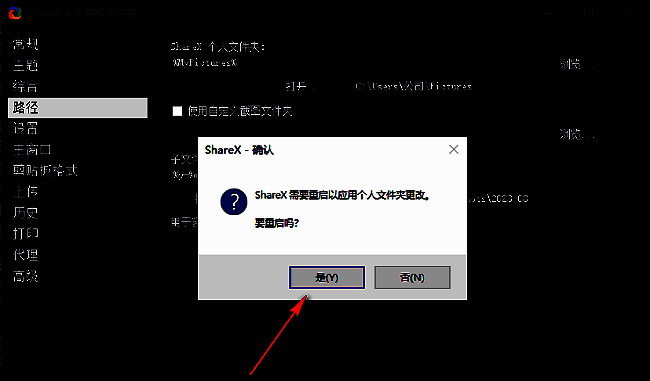
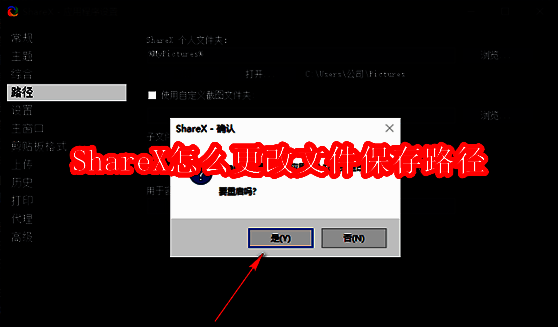
返回设置界面后,点击底部的“应用”按钮,系统将弹出提示窗口询问是否同步更新相关路径配置,此时点击“是”完成最终确认。