高效管理浏览器性能的实用工具
在日常使用电脑的过程中,浏览器已成为我们工作、学习和娱乐的重要入口。而
快速进入浏览器设置菜单
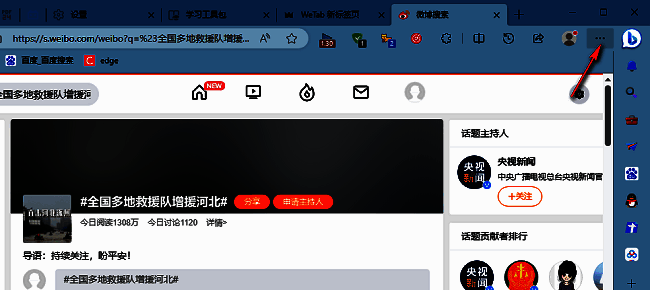
启动Edge浏览器后,点击界面右上角的三个垂直排列的圆点(即“更多操作”按钮),即可展开功能菜单。这个位置集中了浏览器的大部分高级设置与工具选项,是进入任务管理器的第一步。
找到隐藏的实用工具入口
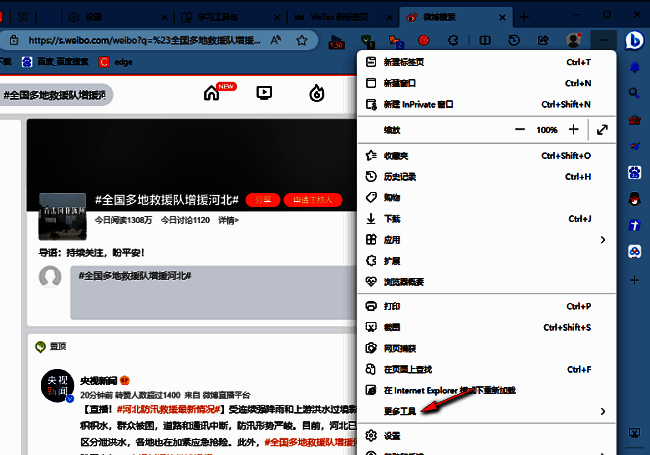
在下拉菜单中向下滑动,可以找到“更多工具”选项。该分类汇集了包括开发者工具、清除浏览数据、翻译等在内的多项实用功能,而我们所需的“浏览器任务管理器”正位于其中。
启动浏览器专属任务管理器
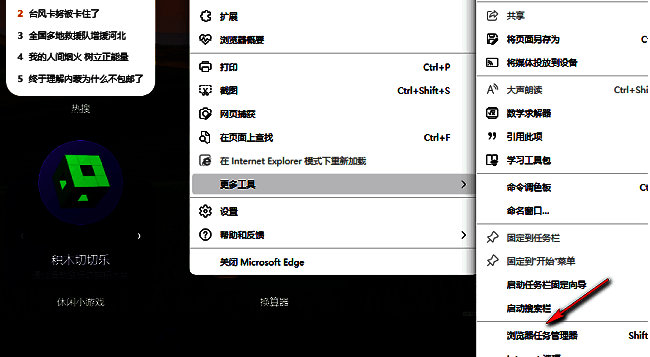
点击“更多工具”后,在子菜单中选择“浏览器任务管理器”。这将弹出一个独立窗口,类似于系统级的任务管理器,但专门用于监控Edge内部各个进程的资源消耗情况。
实时监控各进程内存使用状况
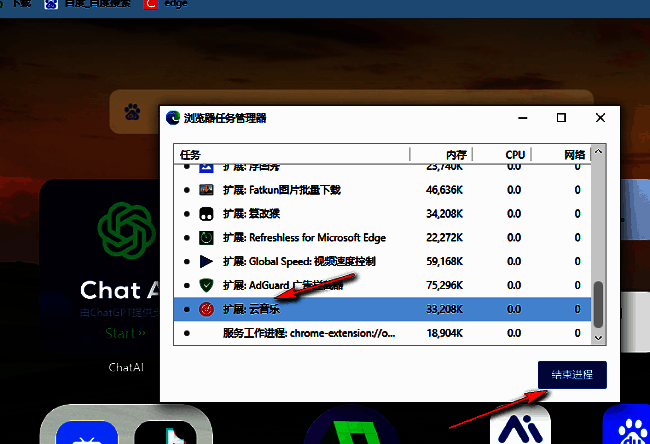
任务管理器窗口中会清晰列出当前所有正在运行的标签页、扩展程序和后台进程,并分别显示其CPU、内存、网络和GPU的使用情况。其中“内存”一栏可直观反映每个任务所占用的内存量,帮助用户识别哪些页面或插件消耗资源较多。
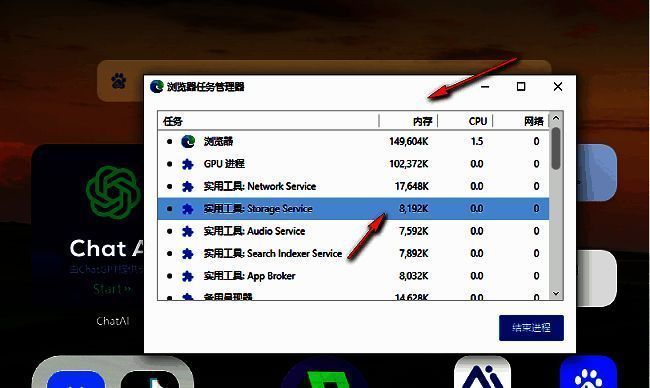
一键结束高耗能进程释放资源
若发现某个标签页或扩展程序异常占用大量内存,可直接在任务管理器中选中该进程,然后点击右下角的“结束进程”按钮。此举可立即终止该任务并释放相应内存资源,有效提升浏览器整体运行流畅度。