Mathtype软件功能简介
Mathtype作为一款专业级数学公式编辑工具,广泛应用于学术论文、教材编写及科研文档中,以其强大的排版能力和跨平台兼容性深受用户青睐。对于初次接触该软件的用户而言,掌握基础操作如设置上下标是高效使用的关键一步。本文将聚焦“如何在Mathtype中输入下标”,通过详细步骤解析,帮助用户快速上手。
输入目标公式并选中字符
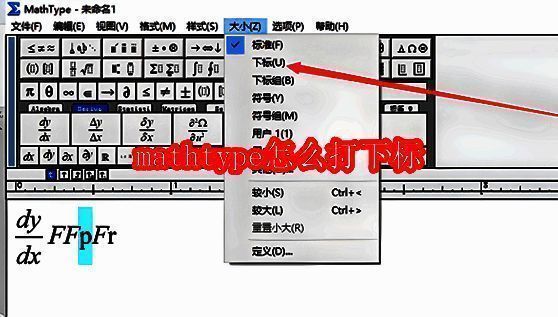
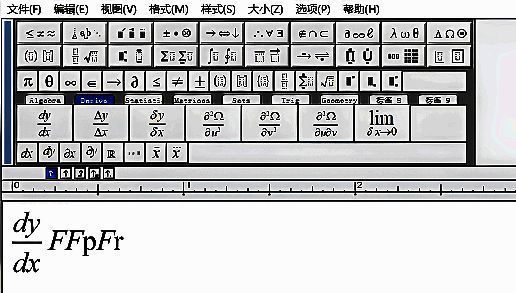
首先双击启动Mathtype程序,进入编辑界面后,输入你想要编辑的完整数学表达式。找到需要设置为下标的字符部分(例如化学式H₂O中的“2”),使用鼠标拖动将其准确选中,确保仅目标字符处于高亮状态,避免误操作影响其他内容。
调用大小格式菜单
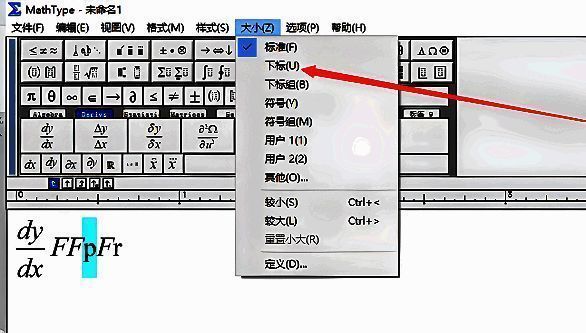
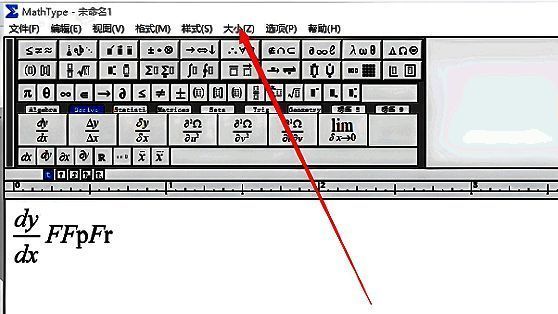
完成字符选中后,将视线移至软件顶部的工具栏区域,找到并点击“大小”功能按钮。该选项通常位于格式化操作区,包含多种字体尺寸与排版样式,是实现下标、上标等特殊格式的核心入口之一。
应用下标样式完成设置
点击“大小”后,系统会弹出一个下拉选项列表,在其中选择“下标”命令。此时,先前选中的字符将自动调整至基线下方,并以较小字号呈现,符合标准数学排版规范。确认效果无误后,即可将公式插入文档,完成整个下标设置流程。