Mathtype软件简介与斜体设置需求解析
Mathtype作为一款功能强大的数学公式编辑工具,广泛应用于学术写作、教材编辑和科研论文中。其精准的公式排版能力深受用户青睐。在实际使用过程中,许多用户希望对变量或特定符号设置斜体格式,以符合出版规范或个人排版需求。然而,部分新手用户对如何正确设置斜体仍存在困惑。本文将详细解析Mathtype中斜体设置的具体操作步骤,帮助用户快速掌握这一实用技巧。
进入样式菜单开启设置流程
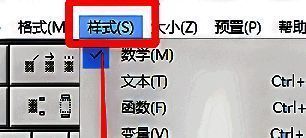
首先,双击启动Mathtype软件,进入主编辑界面后,点击顶部工具栏中的“样式”选项,这是进行字体格式自定义的关键入口。
调出定义选项进行详细配置
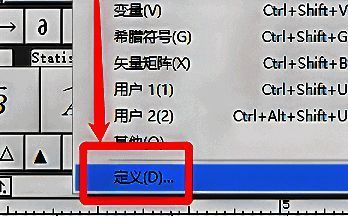
在“样式”下拉菜单中,选择“定义”选项,系统将弹出一个设置窗口,用于调整各类文本元素的显示格式。
在简单模式中启用斜体格式
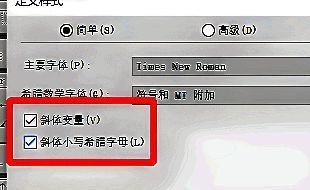
在定义窗口中,切换至“简单”标签页,找到“斜体变量”和“斜体小写希腊字母”两个选项,勾选对应的小方框即可实现自动斜体显示。这一设置适用于大多数常见的数学表达式场景。
高级设置满足个性化排版需求
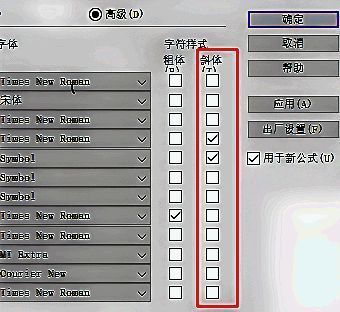
若需对更多类型的字符(如函数名、矢量符号等)设置斜体,可切换到“高级”选项卡,在此页面中可对每种文本类别进行独立的字体样式设定,实现更精细的控制。