意外丢失的Excel文件有救了
辛辛苦苦整理的数据,结果关闭Excel时才发现忘记保存,这种痛相信不少人都经历过。别慌!其实Microsoft Excel自带了“恢复未保存工作簿”的功能,只要操作得当,有很大几率能找回丢失的内容。这一功能依赖于Excel自动创建的临时备份文件,即便你从未手动保存过原始文档,也依然可能从缓存中将其恢复。
进入文件信息中心
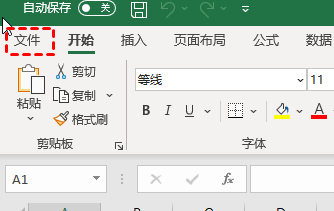
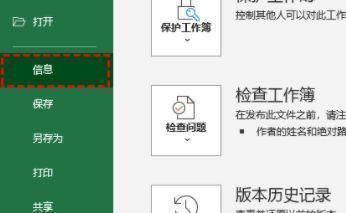
首先打开Excel软件(无需打开具体文件),点击左上角的“文件”菜单,进入后台管理界面。接着在左侧功能栏中选择“信息”选项,这里集中展示了当前工作簿的相关状态与管理工具,为后续恢复操作做好准备。
启动未保存工作簿恢复功能
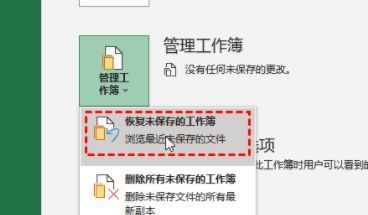
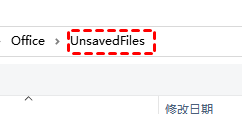
在“信息”页面下方,找到并点击“管理工作簿”按钮,随后会弹出一个下拉菜单。从中选择“恢复未保存的工作簿”选项,这将直接打开系统中存储临时文件的默认文件夹路径,通常位于AppData中的Excel自动保存目录。
查找并打开待恢复文件
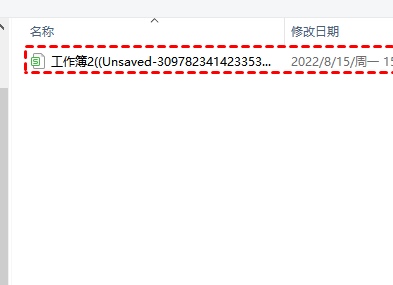
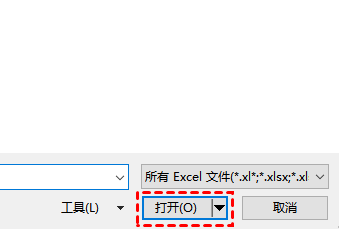
进入文件夹后,你会看到一系列以“.xlsx”或“.xls”为扩展名的临时文件,文件名通常是随机字符或你曾命名的部分标题。浏览这些文件,根据修改时间判断哪个是最近未保存的版本。选中目标文件后,点击下方“打开”按钮即可将其加载到Excel中。
成功恢复后记得立即保存
一旦确认内容无误,务必第一时间通过“另存为”功能将文件保存到安全位置,避免再次丢失。同时建议开启Excel的自动保存功能,设置较短的间隔时间(如5分钟),以便未来更有效地防止数据遗失。

