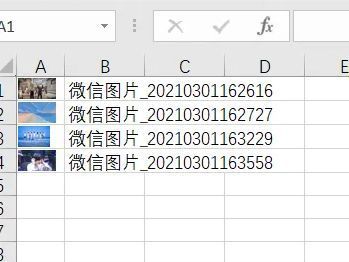
高效办公新技巧:Excel也能批量处理图片
在日常办公中,
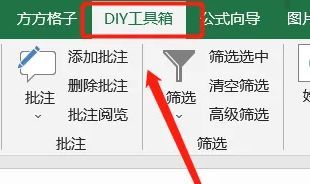
第一步:打开DIY工具箱功能
启动Excel后,找到顶部菜单栏中的“DIY工具箱”选项并点击进入。该功能模块集成了多种实用工具,是实现图片批量导入的关键入口。
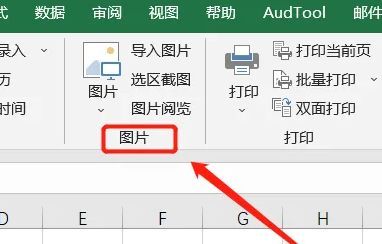
第二步:进入图片操作模块
在DIY工具箱下方弹出的功能菜单中,选择“图片”分类,进入图片管理相关操作界面。这里提供了多种与图像处理相关的功能选项。
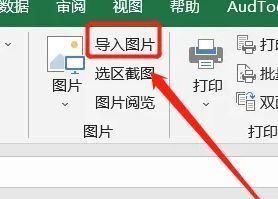
第三步:启动图片导入功能
点击“导入图片”按钮,系统将弹出文件选择窗口,允许用户从本地设备中选取需要插入的图片文件,支持多图同时选择。
第四步:启用图片标注功能
在导入窗口中,勾选“同时标注”选项,确保每张插入的图片都能自动关联其文件名或路径信息,便于后续识别与管理。
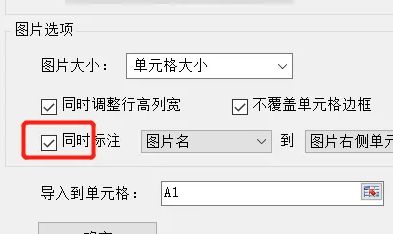
第五步:设置图片自适应单元格大小
将“图片大小”选项调整为“按单元格高度缩放”,这样导入的图片会自动适配所在单元格的尺寸,保持表格布局整洁美观。
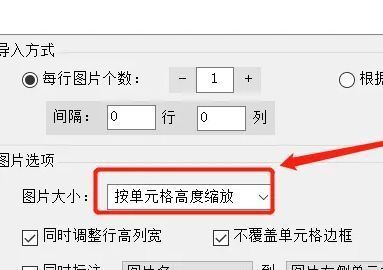
第六步:完成批量导入并查看效果
确认设置无误后,执行导入操作,所有选中的图片将被自动插入到Excel表格中,并按照设定规则进行排版和标注。最终效果整齐有序,实现真正的批量自动化处理。