剪映硬件加速功能解析
作为一款广受用户喜爱的视频剪辑软件,
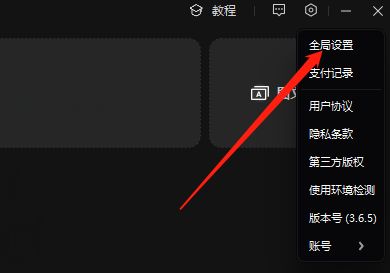
进入全局设置界面
首先,双击启动剪映桌面版,进入主界面后,定位到右上角的齿轮图标,点击即可进入设置中心。随后,在弹出的选项列表中选择“全局设置”,这是调整软件核心参数的重要入口,所有与性能、存储、语言相关的配置均可在此进行自定义。
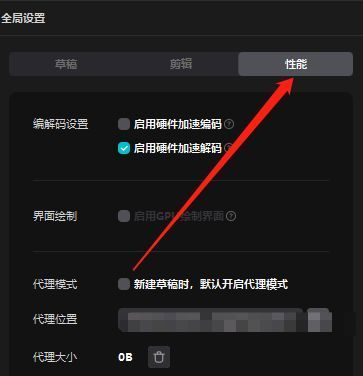
切换至性能设置选项卡
在“全局设置”窗口中,顶部导航栏包含多个功能板块,点击“性能”选项卡,即可查看与设备运行状态相关的调节项。该页面主要用于平衡视频处理效率与设备负载,用户可在此调整预览质量、缓存路径以及关键的编解码模式。
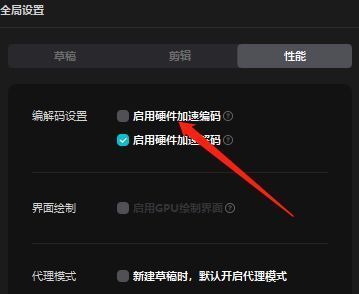
关闭硬件加速编码开关
在“性能”页面中向下查找,找到“编解码设置”区域,其中有一项为“启用硬件加速编码”。若该选项前的小方框已被勾选,则表示当前处于开启状态。只需点击取消勾选,即可成功关闭该功能。关闭后,软件将转为使用CPU进行视频编码,虽然在部分高负载任务中导出速度可能略有下降,但能显著提升稳定性,尤其适用于老旧设备或驱动未及时更新的电脑环境。