PPT缓存太占内存?教你一键开启自动清理,释放电脑空间!

发布时间:2025-08-28 04:39:44阅读:82752

PowerPoint也能自动清理缓存?很多人都忽略了这个隐藏功能

在日常办公中,PowerPoint作为最常用的演示文稿工具之一,深受用户青睐。然而长时间使用后,系统会自动保存大量临时缓存文件,不仅占用磁盘空间,还可能影响软件运行效率。其实,PowerPoint内置了自动删除缓存的功能,只需简单几步设置,就能让系统自动清理已关闭文件的缓存,保持电脑清爽高效。

轻松四步完成设置,告别手动清理烦恼

首先,双击打开PowerPoint软件,进入主界面后点击左上角的“文件”菜单,这里是所有高级设置的入口。
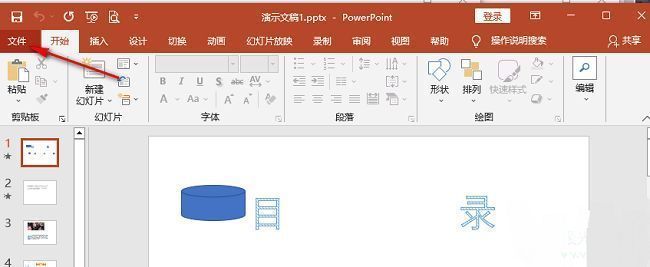
PowerPoint软件界面,左上角高亮显示‘文件’菜单按钮

接下来,在弹出的页面中找到并点击左下角的“选项”,这将打开PowerPoint的全局设置窗口。
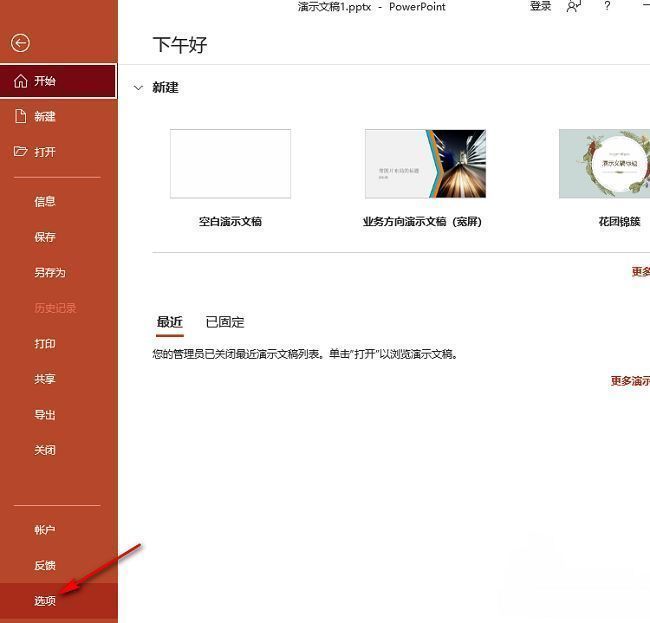
文件页面底部清晰可见‘选项’按钮,鼠标指针正指向该位置

在“PowerPoint选项”窗口中,从左侧功能栏选择“保存”选项,这里是管理文档保存与缓存行为的关键区域。
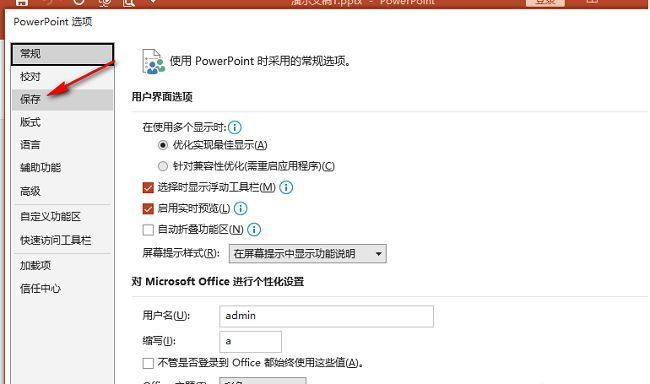
PowerPoint选项窗口左侧选中‘保存’,右侧显示相关设置项

最后,向右侧面板下方滑动,找到“删除Office文档缓存中已关闭的文件”这一选项,勾选前方的小方框即可启用自动清理功能。设置完成后建议重启软件,确保配置生效。
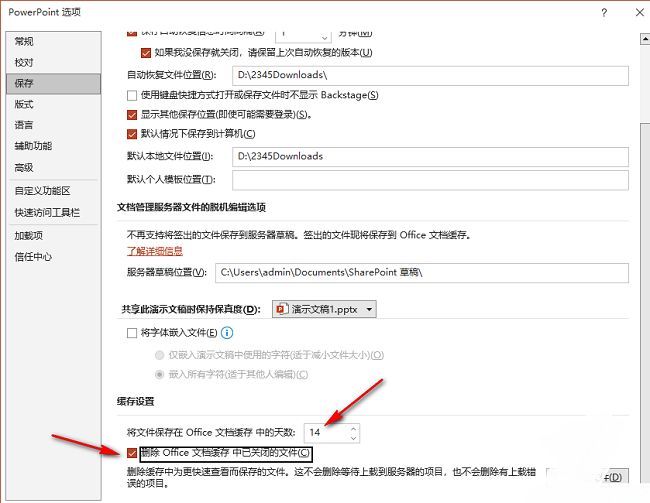
保存设置页面底部勾选‘删除Office文档缓存中已关闭的文件’复选框

2026排行榜