Snipaste高效截图背后的实用技巧
在众多截图工具中,
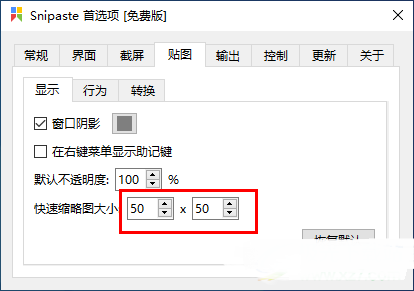
从任务栏进入软件设置界面
首先,确保Snipaste正在运行,随后在电脑屏幕右下角的任务栏中找到其图标。使用鼠标右键点击该图标,会弹出一个简洁的选项菜单。
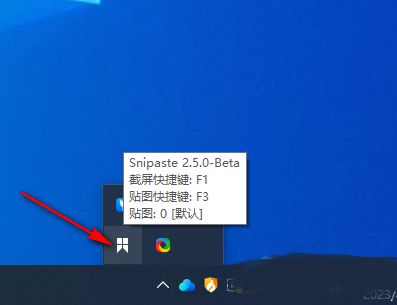
打开首选项进行高级配置
在右键菜单中,选择“首选项”选项,即可进入软件的核心设置窗口。这里集中了截图、贴图、快捷键等多项个性化设置,是自定义使用体验的关键入口。
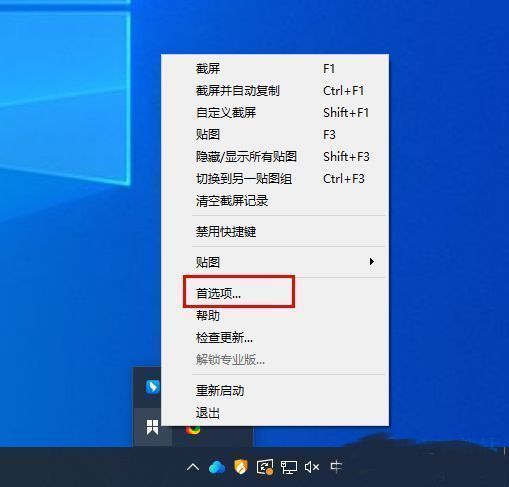
切换至贴图选项卡调整缩略图参数
进入首选项后,点击顶部菜单中的“贴图”选项卡,即可看到与贴图显示相关的各项设置。向下滑动页面,找到“快速缩略图大小”这一选项,它决定了贴图在桌面角落缩略显示的尺寸。
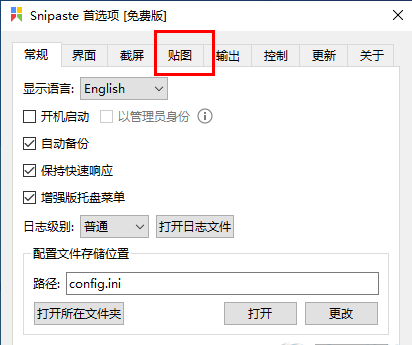
自定义缩略图尺寸提升操作体验
通过拖动滑块或手动输入数值,用户可根据屏幕分辨率和个人习惯调整缩略图的大小。设置完成后,无需重启软件,更改会立即生效,让多图管理更加直观高效。