剪映功能全面升级,提升剪辑效率新方式
作为一款广受用户喜爱的视频剪辑工具,
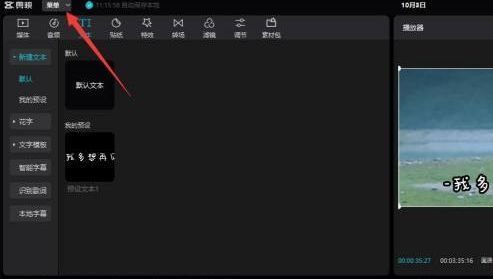
进入菜单栏开启设置入口
启动剪映专业版后,首先在主界面顶部找到并双击打开“菜单”选项,通常位于软件窗口的右上角区域,图标为三条横线或“菜单”文字标识。点击后会弹出一个下拉选项面板,这里集中了多个高级设置功能,是自定义工作区布局的关键入口。
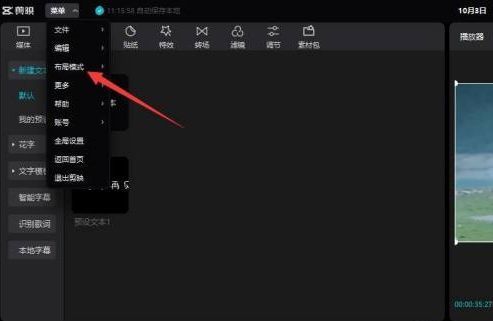
选择适合的布局模式
在菜单下拉列表中,向下滚动即可看到“布局模式”选项。该功能允许用户根据使用习惯切换不同的工作区排布方式,包括默认模式、编辑优先、媒体优先等多种选择。点击“布局模式”进入子菜单,准备进行下一步设置。
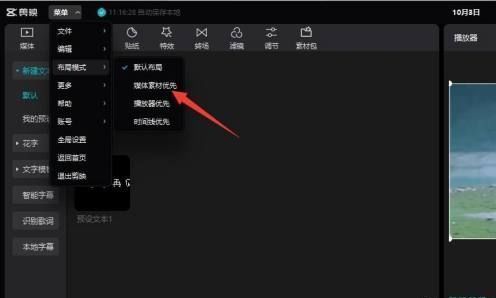
启用媒体素材优先模式
在布局模式选项中,直接点击“媒体素材优先”即可完成切换。启用后,软件界面将自动调整,左侧媒体库区域会被放大突出,预览窗口和时间线相对缩小,便于用户快速浏览、搜索和拖入素材,特别适合前期素材整理阶段使用。