Focusky隐藏播放进度条超简单!三步搞定PPT专业设置

发布时间:2025-08-30 13:30:56阅读:64639

Focusky打造专属演示体验

在制作高质量演示文稿时,Focusky凭借其动态镜头切换与可视化表达方式,成为众多用户青睐的创意工具。为了提升演示的专业度与沉浸感,许多用户希望在播放时隐藏底部的播放进度条,避免干扰观众注意力。其实这一设置操作非常简单,只需几个步骤即可完成,轻松实现更纯粹的展示效果。

进入软件选项菜单

首先,双击启动Focusky软件,并打开你需要编辑的项目。在主界面顶部的工具栏中,找到并点击“选项”按钮,这将带你进入系统设置界面,为后续的个性化配置做好准备。
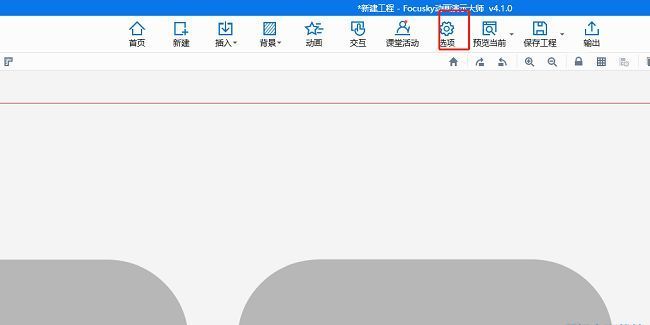
Focusky软件界面顶部的选项按钮位置示意图,红色箭头指向工具栏中的'选项'文字

选择展示设置功能

进入设置窗口后,从左侧功能列表中选择“展示设置”选项。这一模块专门用于调整演示播放时的视觉元素和交互行为,是实现自定义播放效果的关键区域。
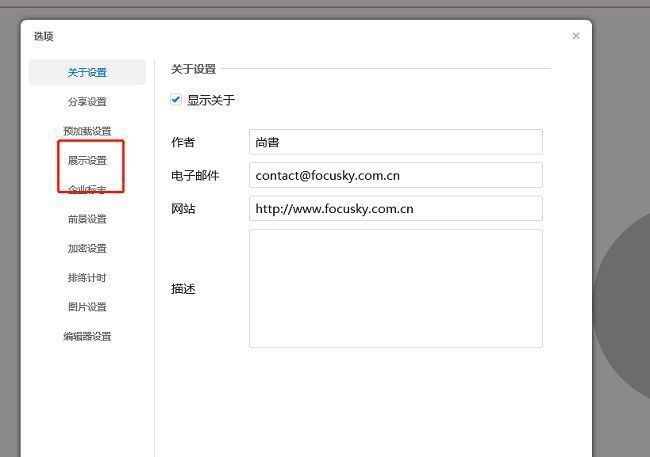
Focusky设置窗口左侧栏高亮显示'展示设置'选项,界面清晰可见

关闭进度条显示功能

在右侧的设置面板中,向下滚动找到“显示底部进度条”这一选项。默认情况下该选项是勾选状态,只需取消勾选前方的小方框,即可实现隐藏效果。最后别忘了点击“保存”按钮,确保设置生效。
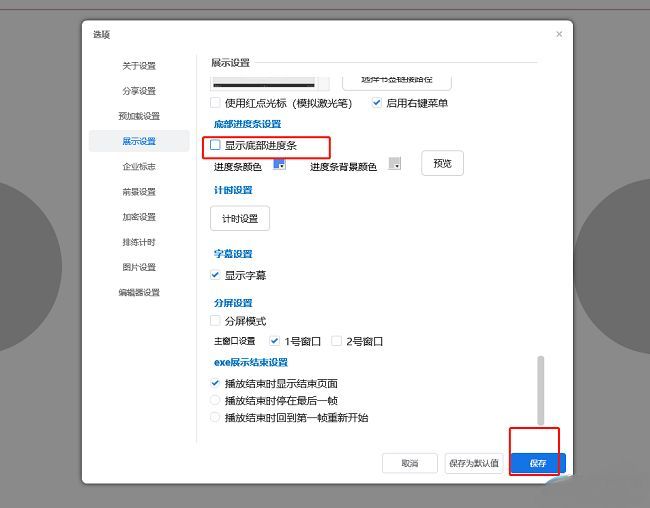
Focusky展示设置页面中'显示底部进度条'选项被取消勾选的状态截图

2026排行榜