Word文档点击输入功能解析
在日常使用
进入文件菜单开启设置
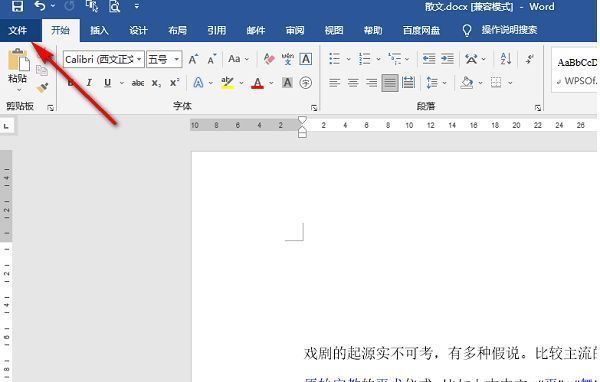
首先,双击打开Word文档程序,进入主界面后,点击左上角的“文件”选项,进入后台管理页面。这里是调整软件全局设置的核心入口,包括保存、编辑、高级等功能均可在此找到。
打开Word选项面板
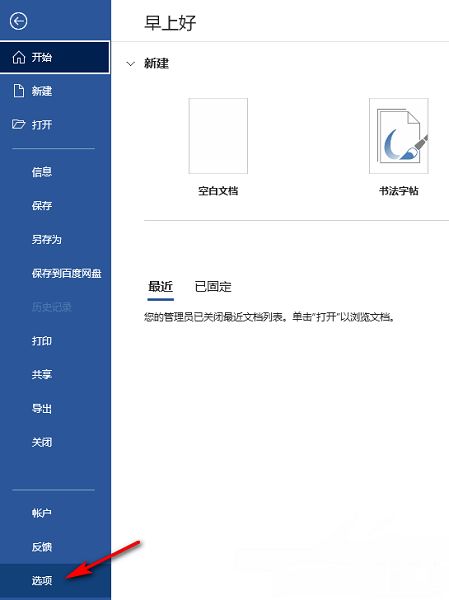
在文件页面的左侧功能栏中,向下滑动并点击“选项”按钮,这将弹出一个独立的“Word选项”窗口。该窗口集中了几乎所有可自定义的功能设置,是高级用户优化操作体验的关键路径。
定位高级设置关闭功能
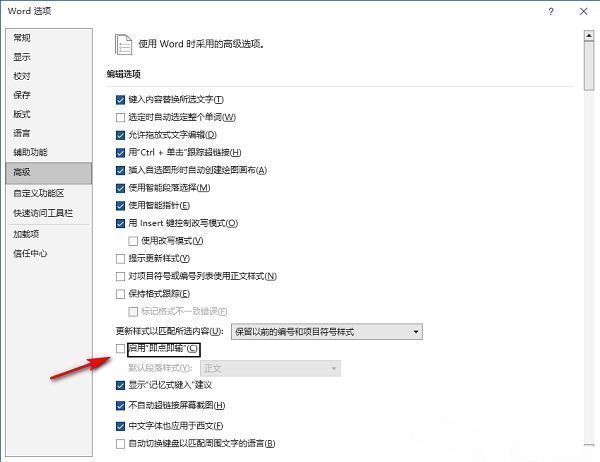
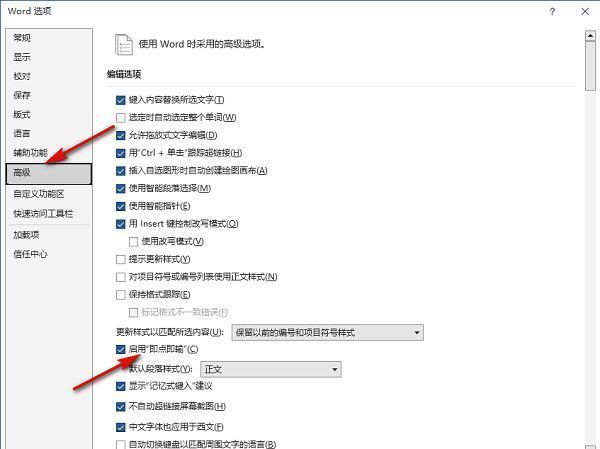
在“Word选项”窗口中,选择左侧列表中的“高级”类别。随后在右侧滚动查找“编辑选项”区域,找到名为“启用即点即输”的复选框。默认情况下该功能处于勾选状态,只需取消勾选即可关闭点击输入功能。
保存设置完成关闭操作
完成取消勾选后,点击窗口底部的“确定”按钮,使设置立即生效。此时重新返回文档页面,你会发现点击空白区域不再自动激活输入光标,必须双击或通过回车新增段落才能输入内容,有效避免误操作。