软件基础操作介绍
在三维建模过程中,草图大师(SketchUp)作为一款广泛应用于建筑、室内设计等领域的建模工具,其强大的功能和直观的操作深受用户喜爱。其中,镜像功能是模型制作中非常实用的一项技巧,尤其适用于对称结构的设计。
创建演示模型
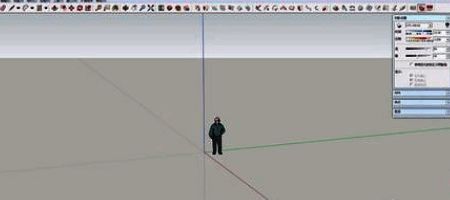
首先,打开草图大师软件,进入工作界面。为了更清晰地展示镜像功能的使用方法,我们以一个简单的不等边三角形为例进行操作。
构建三维模型
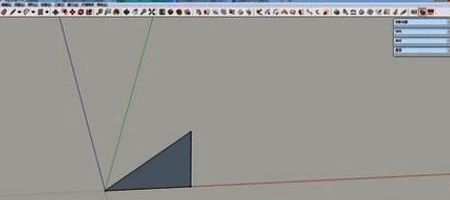
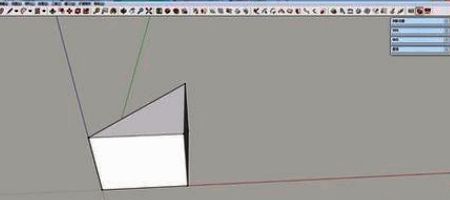
选择直线工具(快捷键 L),在绘图区域绘制一个不等边三角形。随后,使用拉伸工具(默认快捷键 P)将二维图形拉伸出三维体块,完成基础模型的创建。
建立模型组便于操作
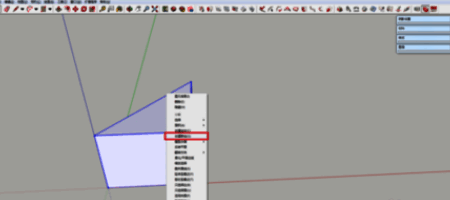
接下来,通过连续点击鼠标左键三次选中整个模型,或者使用自定义快捷键将其转换为“组”,这样可以确保后续操作更加精准高效。
复制与镜像准备
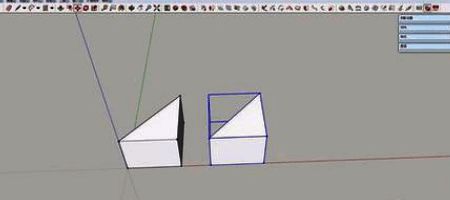
切换至移动工具(快捷键 M),按住键盘 Ctrl 键的同时拖动鼠标,在合适的位置单击鼠标左键,即可生成一个复制模型。此时已为镜像操作做好准备。
执行镜像操作
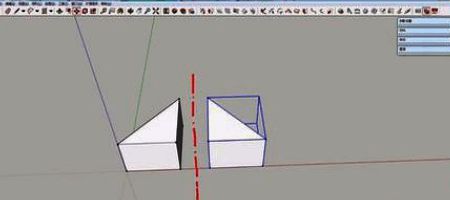
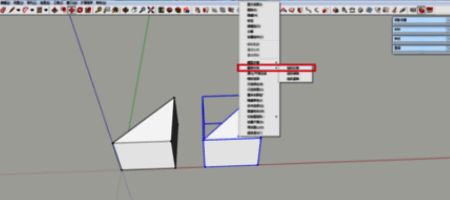
在复制出的模型上点击鼠标右键,选择“翻转方向”选项。由于之前是在红轴方向进行复制,因此应选择沿组的红轴方向进行镜像调整。
镜像效果呈现
经过上述步骤后,可以看到模型已经成功完成镜像操作,呈现出对称效果。这一技巧极大地提升了建模效率,特别适合需要重复或对称设计的场景。