谷歌浏览器中文设置全攻略
作为全球使用最广泛的网页浏览器之一,
第一步:打开浏览器设置菜单
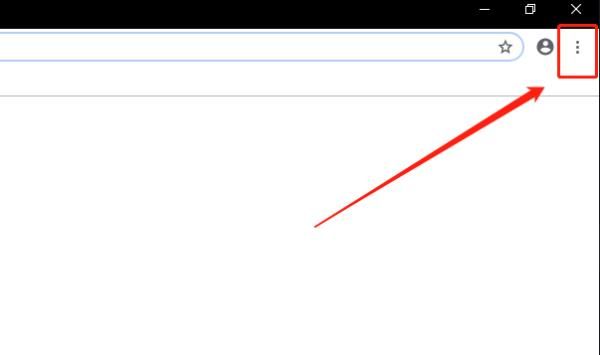
启动谷歌浏览器后,点击右上角的三个竖排圆点图标,这是浏览器的功能菜单入口,几乎所有设置选项都由此展开。
第二步:进入设置页面
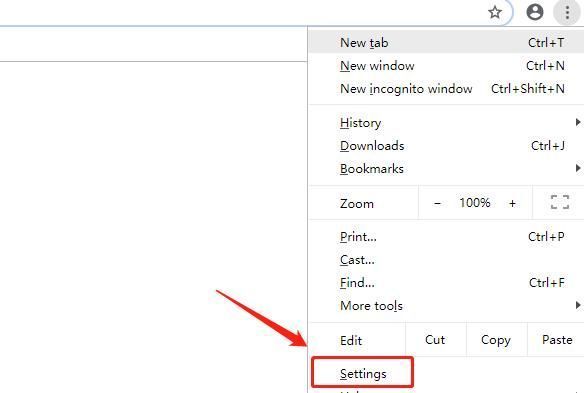
在下拉菜单中找到并点击“Settings”(设置)选项,进入浏览器的核心配置界面。
第三步:展开高级设置选项
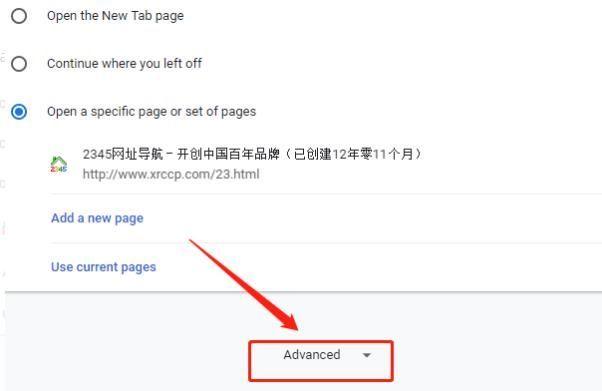
在设置页面底部,点击“Advanced”(高级)以展开更多功能配置,包括隐私、安全性、语言等深层设置。
第四步:进入语言设置模块
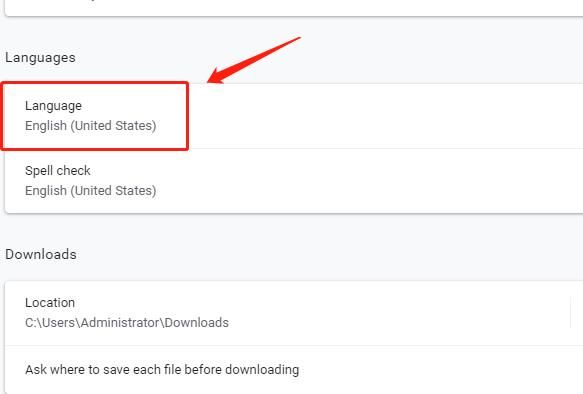
在高级设置中找到“Languages”(语言)选项并点击,进入浏览器语言管理界面。
第五步:添加简体中文语言包
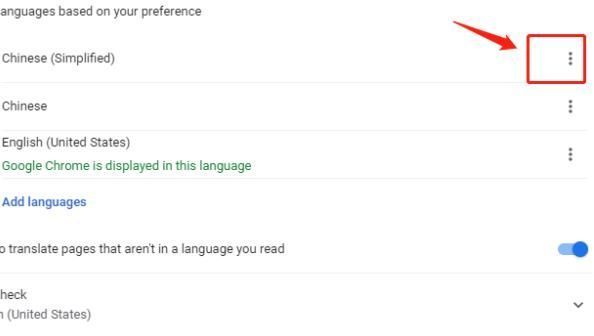
在语言列表中查找“Chinese, Simplified”(简体中文),找到其右侧的三个点按钮并点击,准备进行语言偏好设置。
第六步:启用中文界面显示
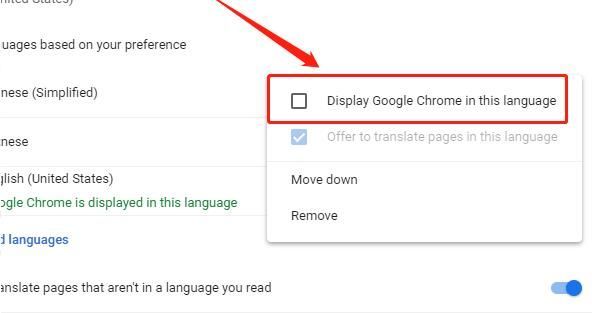
在弹出的选项中,勾选“Display Google Chrome in this language”(以该语言显示Google Chrome),确认将界面语言切换为中文。
第七步:重启浏览器完成设置
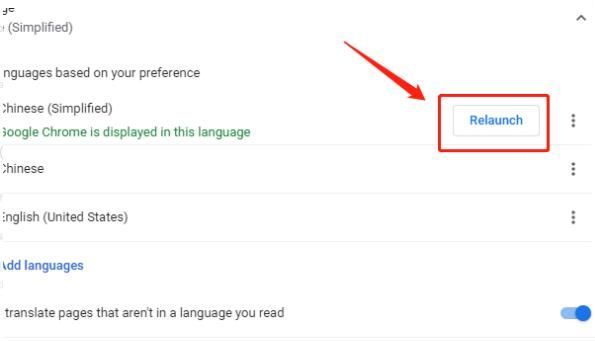
设置完成后,点击页面提示中的“Relaunch”(重新启动)按钮,浏览器将自动重启并以简体中文界面呈现,整个过程无需安装额外插件或组件。