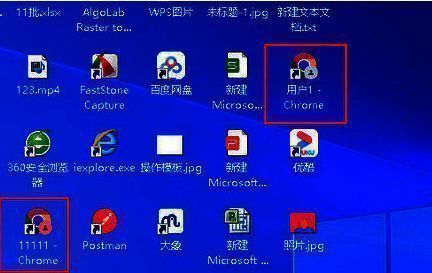
谷歌浏览器分身功能引发用户关注
近年来,随着多账号管理需求的日益增长,越来越多用户在日常使用
第一步:进入用户管理界面
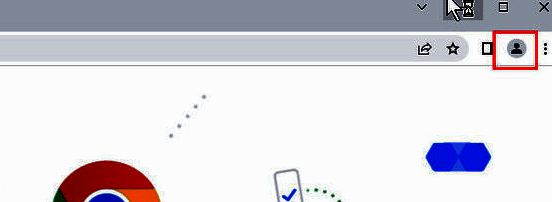
启动谷歌浏览器后,进入主界面,定位到右上角的个人头像区域,点击该头像框即可展开用户管理菜单,为后续添加新身份做好准备。
第二步:选择添加新用户
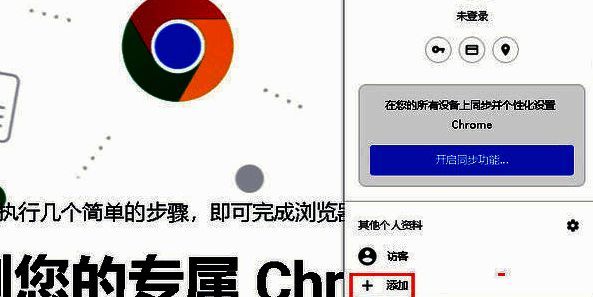
在弹出的选项面板中,找到并点击“添加”按钮,系统将自动跳转至新用户创建页面,开启分身配置流程。
第三步:跳过账号登录创建独立环境
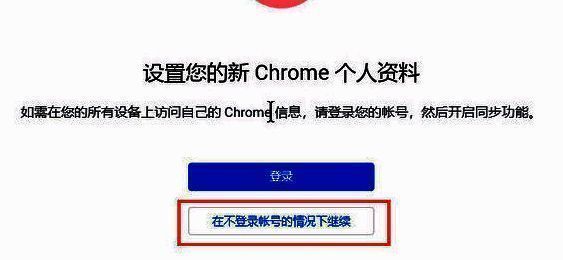
进入新用户设置页面后,选择“在不登录账号的情况下继续”选项,此举可创建一个无需谷歌账户绑定的独立浏览空间,真正实现数据隔离。
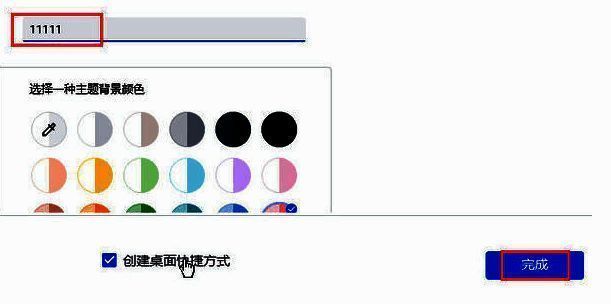
第四步:自定义分身名称完成创建
在弹出的设置窗口中,于顶部名称输入框内填写你希望为该分身设定的名称(如“工作模式”或“私人账号”),随后点击右下角的“完成”按钮,确认创建。
第五步:成功启用独立分身环境
创建完成后,浏览器将自动生成一个全新的独立窗口,用户可在主界面通过切换头像快速进入不同分身环境,各环境间书签、历史记录、登录状态互不干扰,真正实现高效隔离。