pcstory:玩家必备的单机游戏下载利器
功能亮点:免费、高速、一站式管理
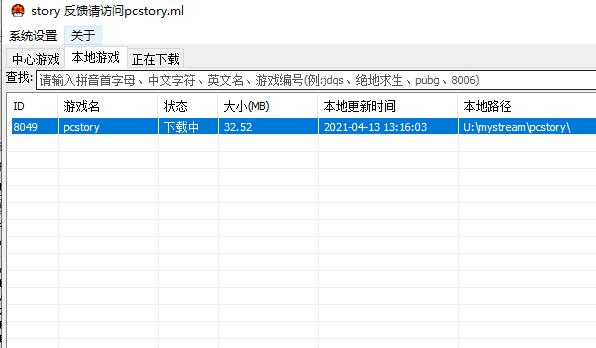
pcstory的核心优势在于其全面而贴心的功能设计。首先,平台收录的游戏大多支持免费下载与游玩,真正实现“零门槛”畅玩经典大作。其次,软件内置优化的下载引擎,即使面对几十GB的游戏文件,也能保持稳定高速的下载速度,极大提升用户体验。更值得一提的是,pcstory自带游戏管理模块,玩家可轻松对已下载的游戏进行移动、卸载、启动等操作,告别杂乱无章的文件夹管理。此外,所有游戏均支持自动更新,无需手动查找补丁或新版本,确保你始终玩到最新内容。
新手入门:五步轻松上手pcstory
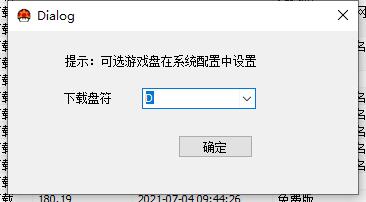
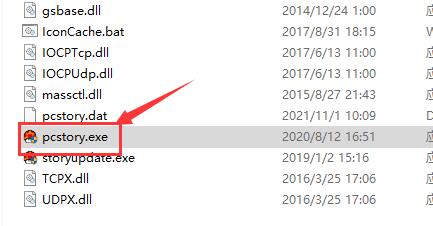
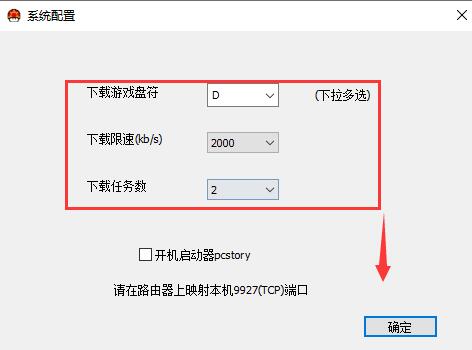
首次使用pcstory也完全无需担心,操作流程极为简单。第一步,从正规渠道下载安装包后,双击运行“pcstory.exe”启动程序。第二步,在初始化设置界面中,根据个人需求选择游戏下载的存储盘符、设置下载限速以及同时进行的下载任务数量,确认后点击“确定”完成基础配置。
下载与启动游戏的完整流程
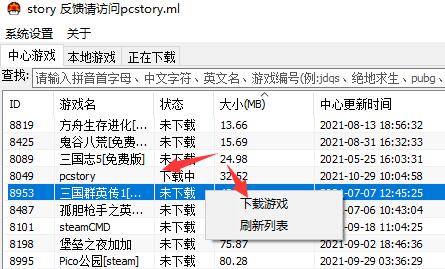
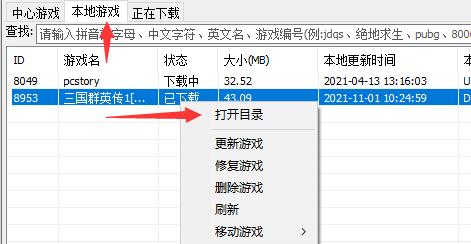
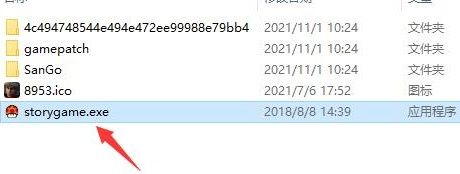
进入主界面后,浏览或搜索你想体验的游戏,右键点击目标游戏并选择“下载游戏”即可开始获取资源。随后会弹出路径选择窗口,建议选择空间充足的磁盘位置,避免后续运行卡顿。下载完成后,切换至“本地游戏”栏目,右键已下载的游戏条目,选择“打开目录”,即可进入该游戏的安装文件夹。最后,双击其中的.exe可执行文件,就能顺利启动游戏,开启你的单机冒险之旅。