VMware Workstation虚拟机清理全解析
在日常使用
第一步:启动软件并定位目标虚拟机
首先,双击运行VMware Workstation主程序,进入主界面后,在左侧的虚拟机列表中找到你想要彻底删除的虚拟机实例。使用鼠标右键点击该虚拟机名称,会弹出一个操作菜单,为下一步操作做好准备。
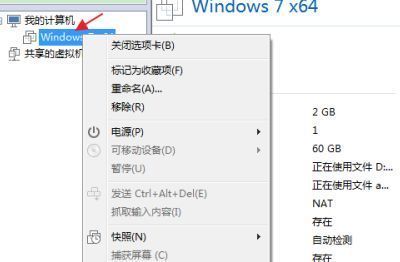
第二步:进入管理选项菜单
在右键弹出的选项中,将光标移至“管理”一项,点击进入。这个功能模块包含了对虚拟机生命周期的重要操作,如克隆、快照管理以及最关键的“彻底删除”功能。
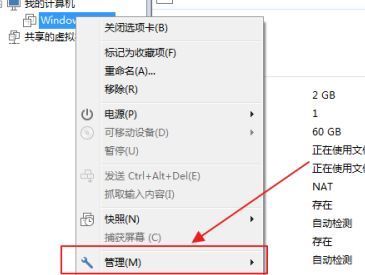
第三步:执行彻底删除命令
在“管理”子菜单中,找到并点击“从磁盘中彻底删除”选项。这一步是关键所在,与普通的“删除”不同,此操作会连同虚拟机的硬盘文件(.vmdk)、配置文件(.vmx)以及其他相关日志和快照数据一并清除,真正实现无痕卸载。
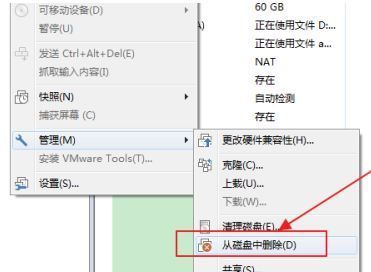
第四步:确认删除操作防止误删
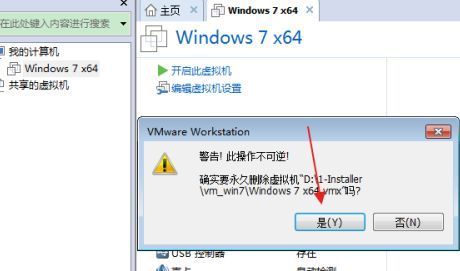
系统会弹出一个警告提示窗口,提醒你该操作不可逆,所有数据将永久丢失。确认无误后,点击“是”按钮,VMware Workstation便会自动开始清理过程,直至完全移除该虚拟机的所有文件。