软件功能简介
草图大师(SketchUp)作为一款广受设计师与建模爱好者喜爱的三维建模工具,其操作界面简洁、功能强大。然而对于部分进阶功能,例如“倒圆角”的实现,许多用户仍感到操作复杂。本文将手把手带你完成倒圆角的具体步骤,助你快速上手,提升建模效率。
创建基础模型
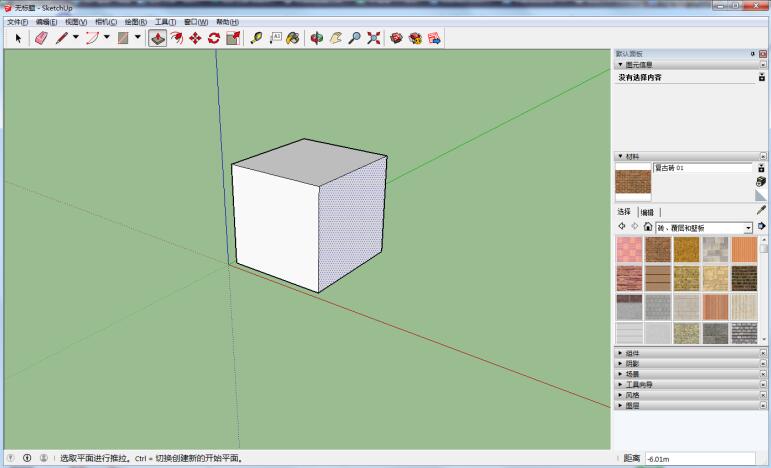
首先,在草图大师中随意建立一个基础模型,以便后续进行倒圆角操作。这一步是为接下来的路径处理提供几何参考。
使用两点圆弧工具
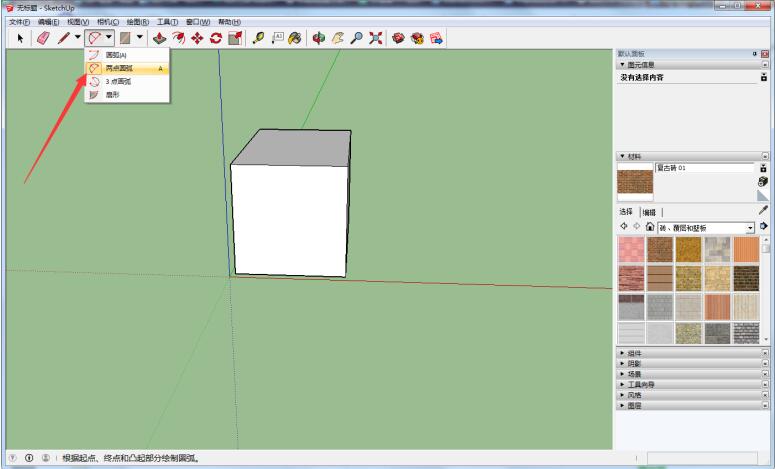
点击上方菜单栏中的“圆弧”命令,并选择“两点圆弧”工具。这一功能允许你在前视图中通过指定两个端点来绘制圆弧路径,为后续的倒圆角效果做准备。
绘制倒角圆弧路径
在前视图中利用“两点圆弧”命令,选择合适的两个端点,绘制出一条用于倒圆角的圆弧路径。这是实现平滑过渡效果的关键一步。
选中模型表面
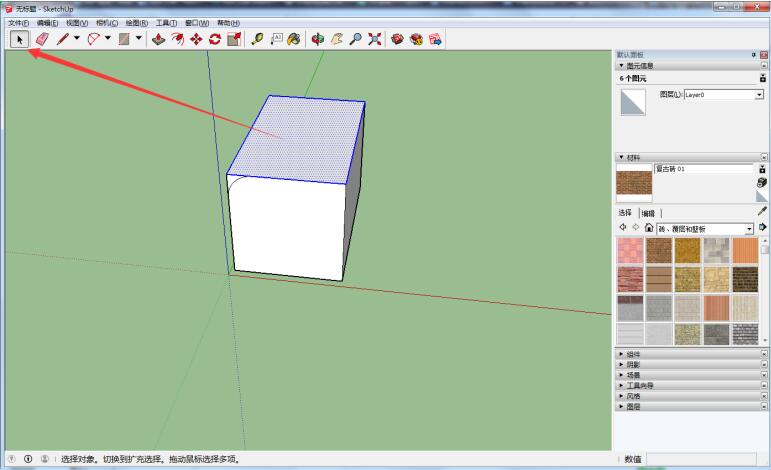
接着点击左上角的“选择”工具,双击模型的最上方面层,此时该区域会以蓝色边框高亮显示,表示已正确选中目标表面。
应用跟随路径命令
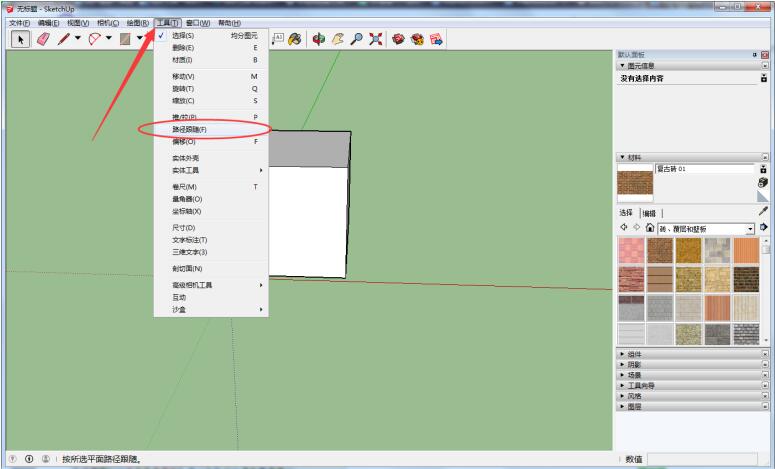
进入“工具”菜单,选择“跟随路径”命令。这一功能将使选定的模型边缘沿着之前绘制的圆弧路径进行变形,从而形成倒圆角效果。
执行倒圆角操作
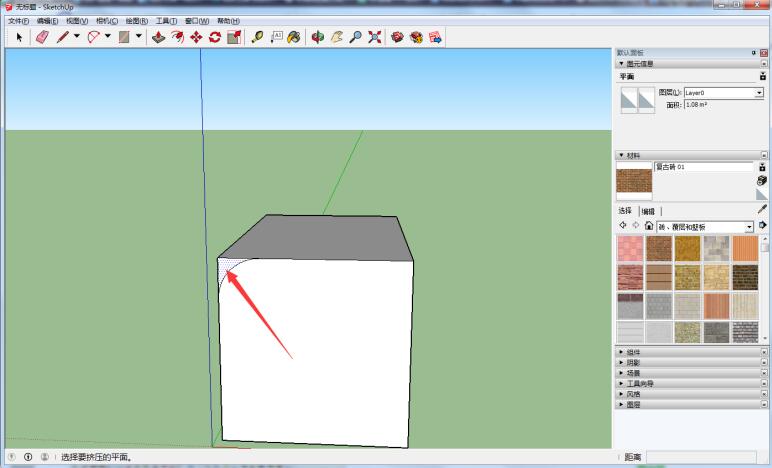
将鼠标放置在倒圆角区域内部,单击鼠标左键即可触发倒圆角效果。系统会自动根据路径生成平滑的圆角过渡。
完成倒圆角效果
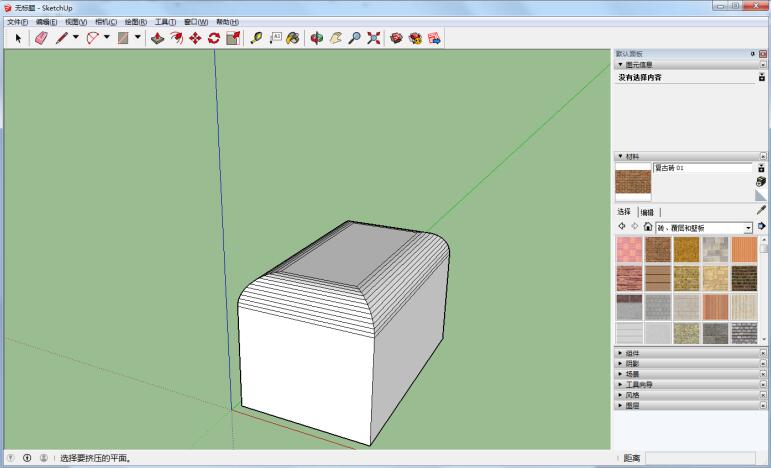
单击后,倒圆角的功能便已完成,最终效果如图所示。可以看到模型边缘已经呈现出自然流畅的圆角过渡,大大增强了模型的真实感与美观度。