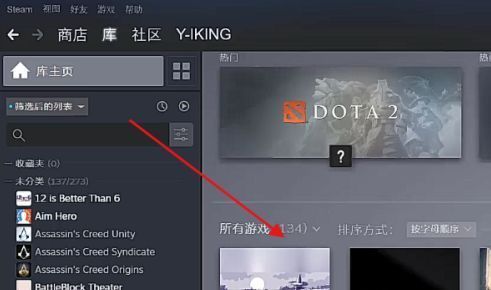
Steam平台迎来界面革新,玩家可抢先体验全新UI
作为全球最受欢迎的综合性数字游戏平台之一,
第一步:进入Steam设置菜单
启动Steam客户端后,点击左上角的“Steam”图标,在下拉菜单中选择“设置”选项,进入系统配置界面。
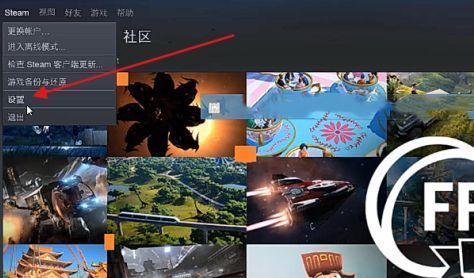
第二步:访问账户测试选项
在设置窗口中,选择左侧的“账户”标签,随后在右侧找到“参与当前测试”区域,点击“更改”按钮,进入测试版本选择界面。
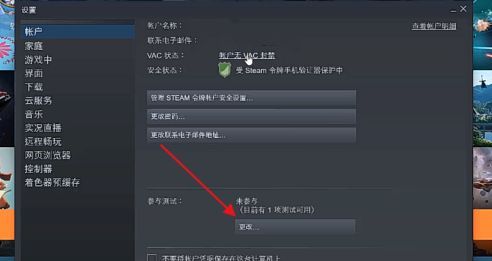
第三步:加入Steam Beta测试计划
在弹出的测试版本选择窗口中,选择“Steam Beta Update”选项,该选项将允许你下载并安装最新的测试版客户端,包含全新设计的用户界面。
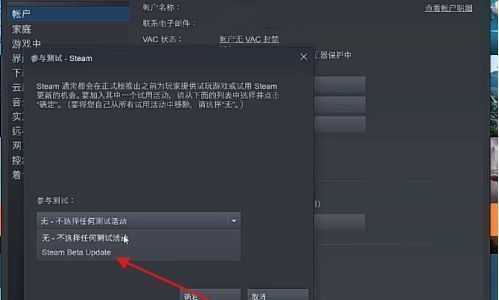
第四步:重启客户端完成更新
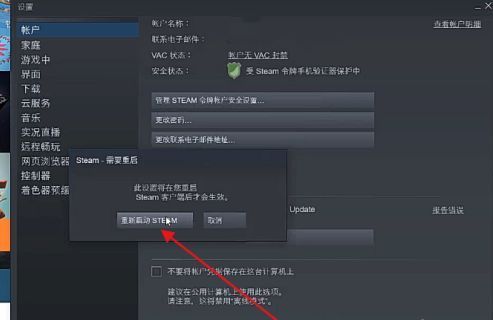
确认选择后,系统会弹出提示框,告知你客户端需要重启以应用更改。点击“重新启动Steam”按钮,客户端将自动开始下载最新测试版本。
第五步:等待新版本自动下载安装
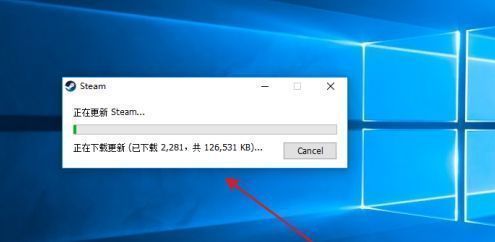
重启后,Steam将自动连接服务器并下载Beta版本更新包。下载进度可在更新界面实时查看,整个过程无需手动干预,等待完成即可。
第六步:畅享焕然一新的操作体验
下载安装完成后,Steam将自动启动新界面版本。你会发现整体UI更加简洁现代,导航更直观,视觉层级更清晰,带来耳目一新的使用感受。