软件功能与使用场景介绍
Zoom视频会议软件作为当前广泛使用的专业级在线会议工具,凭借其稳定流畅的音视频表现和丰富的功能设置,深受企业、教育机构及个人用户的青睐。在日常使用中,许多用户希望提升会议体验,尤其是在加入会议时能够自动进入全屏模式,以减少操作步骤、提高专注度。本文将详细介绍如何开启“进入视频会议自动全屏”功能,助你快速实现沉浸式会议体验。
进入个人账户设置界面
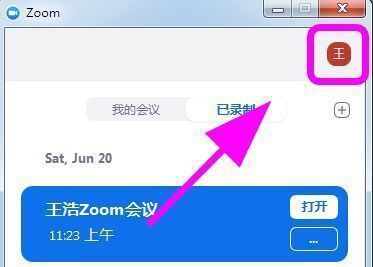
启动Zoom客户端后,点击右上角的用户头像区域,系统将弹出个人菜单选项。此处集中了账户管理、设置调整与帮助中心等关键功能入口,是自定义使用体验的第一步。
打开系统设置选项
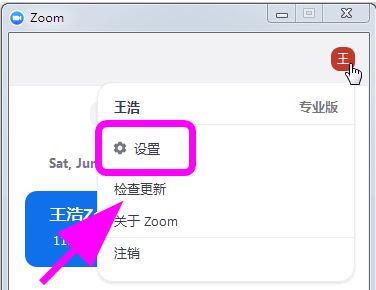
在下拉菜单中选择“设置”选项,即可进入Zoom的核心配置界面。该界面支持对音频、视频、安全、辅助功能等多维度进行个性化设定,满足不同用户的使用需求。
切换至常规功能配置栏
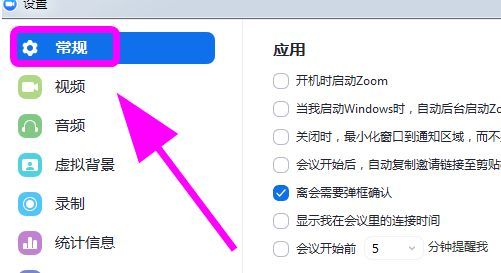
在设置窗口左侧的导航栏中,点击“常规”选项,进入基础行为设置页面。这里包含了启动时的行为偏好、通知提示方式以及会议默认视图等实用功能。
启用自动全屏模式
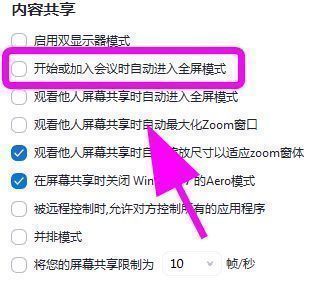
在右侧的常规设置区域内,找到“开始或加入会议时自动进入全屏模式”这一选项,将其前方的复选框勾选激活。完成设置后,每次你发起或加入会议,Zoom将自动以全屏模式呈现,无需手动点击全屏按钮,极大提升操作效率。