迅雷:高效下载必备利器
作为国内用户广泛使用的专业下载工具,
进入设置菜单的快捷路径
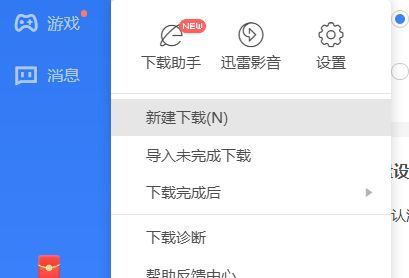
启动迅雷11客户端后,用户可直接双击打开程序主界面,随后点击左下角醒目的三条横线图标(即“菜单按钮”),即可呼出功能列表。该区域集中了账户管理、传输设置、工具箱等核心功能入口,是进行个性化配置的第一步。

定位云盘上传参数设置项
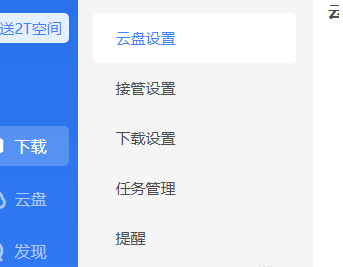
在弹出的侧边栏中,选择底部的“设置”选项,进入系统配置中心。在左侧功能导航栏中找到并点击“云盘设置”模块。此处主要管理与迅雷云盘相关的上传、下载及存储行为,是调整上传任务策略的核心区域。
调整同时上传任务数量
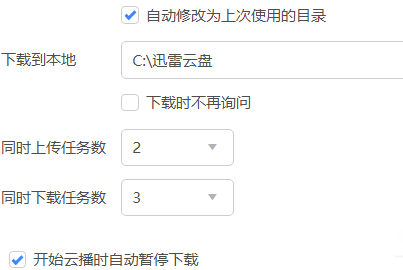
进入云盘设置界面后,向右浏览至右侧设置区,即可看到“同时上传任务数”这一关键参数。用户可根据自身网络带宽和设备性能,手动输入或选择理想的并发上传数量。合理设置该值既能提升资源分享效率,又可避免因任务过多导致系统卡顿。