快速开启谷歌浏览器设置入口
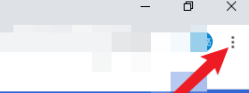
在使用谷歌浏览器进行在线支付或订阅服务时,提前设置好付款方式可以大幅提升操作效率。首先,双击打开谷歌浏览器,在右上角找到并点击三个垂直排列的圆点图标,这是浏览器的功能菜单入口,几乎所有高级设置都由此展开。
进入个性化设置页面
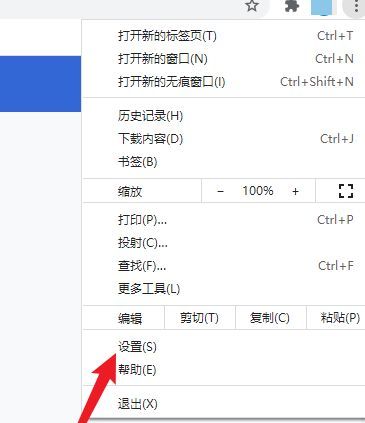
点击三点菜单后,会弹出一个下拉选项列表,从中选择“设置”选项。这将跳转至浏览器的主配置界面,用户可在此管理隐私、安全、扩展程序以及与Google账户相关的个人数据和偏好设置。
访问您与Google的关联设置
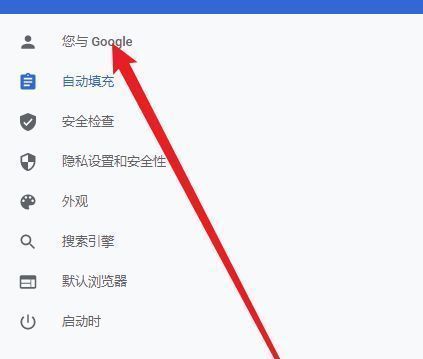
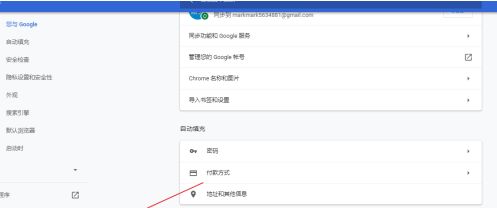
在设置页面的左侧导航栏中,找到并点击“您与Google”这一选项。该模块集中管理用户在Google生态中的个性化体验,包括广告偏好、安全检查、自动填充服务以及付款信息等关键功能。
进入付款方式管理界面
进入“您与Google”页面后,向下滑动右侧内容区域,找到“付款方式”选项并点击进入。这里是统一管理所有已绑定信用卡、借记卡或PayPal账户的中心,支持添加、编辑或删除支付凭证。
添加新的支付账户
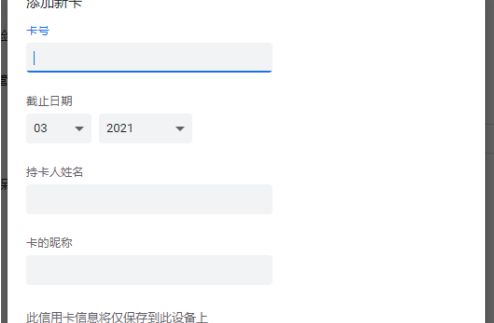
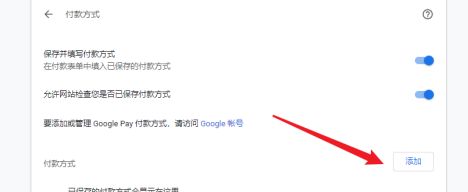
在付款方式管理页面中,点击“添加”按钮,系统将弹出一个新的窗口,允许用户输入银行卡号、有效期、持卡人姓名及安全码等详细信息。支持主流国际卡组织如Visa、MasterCard等,也可绑定Google Pay兼容的电子钱包。
完成支付信息录入
根据提示填写完整的付款信息后,点击确认即可完成绑定。此后在Chrome内进行Google Play、YouTube Premium或其他Google服务的购买时,系统将自动调用已保存的支付方式,实现快速结账。