中望CAD配色功能简介
进入选项设置界面
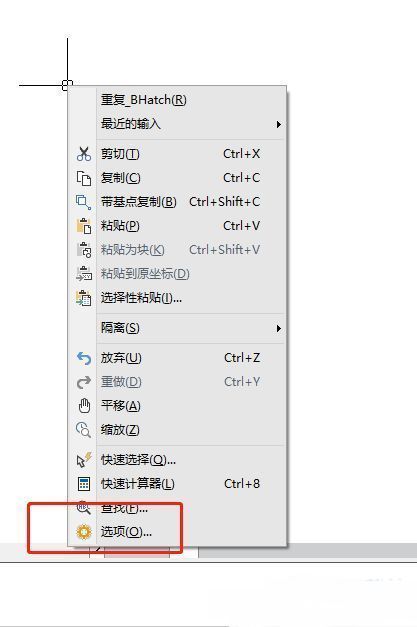
启动中望CAD软件后,右键点击绘图区域的空白处,在弹出的菜单中选择“选项”命令,即可打开系统设置窗口。这是进行所有个性化设置的核心入口,包括显示、单位、图层等关键配置都集中在此。
切换至显示设置选项卡
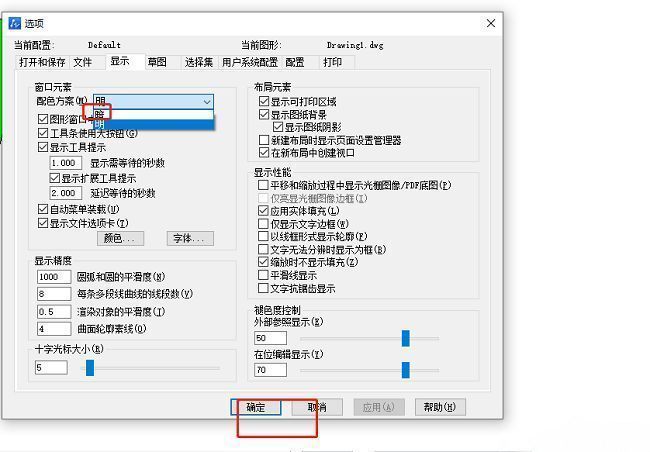
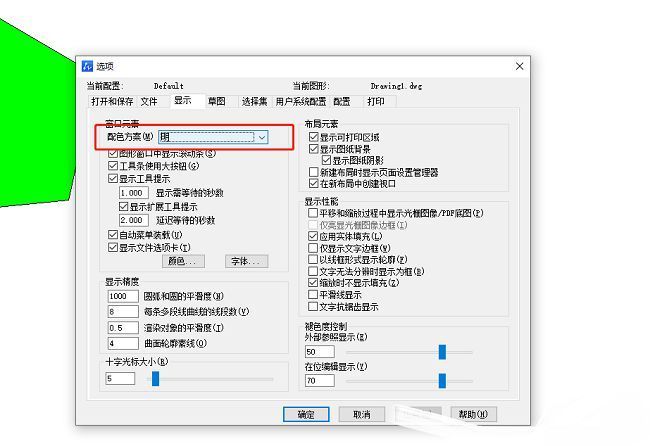
在“选项”对话框中,点击顶部的“显示”选项卡,进入与界面外观相关的设置页面。在这里可以调节十字光标大小、背景颜色、坐标系图标样式等视觉元素,是自定义工作环境的关键区域。

调整配色方案下拉菜单
在“显示”选项卡内找到“配色方案”设置项,点击其右侧的下拉箭头,会弹出可选的主题颜色列表。通常提供“白色”、“黑色”、“深色”等多种模式,用户可根据个人偏好或工作环境光线选择最适合的配色风格。
保存并查看更改效果
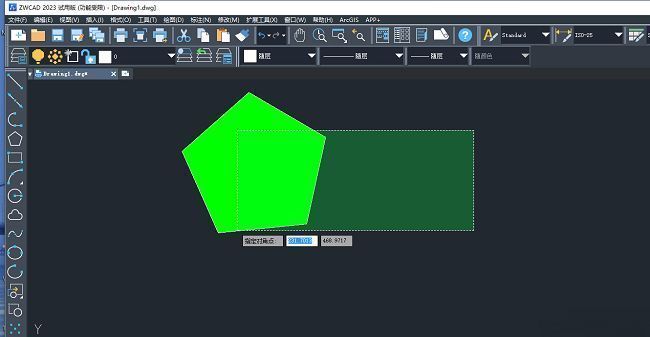
选择理想的配色方案后,点击“确定”按钮关闭设置窗口,系统将自动应用新的界面颜色。此时可直观看到绘图区域、菜单栏等界面元素已同步更新,整体视觉效果焕然一新,有效降低长时间工作的视觉疲劳。