高效管理电脑大文件,鲁大师实用功能解析
在日常使用电脑的过程中,系统盘空间被大量大文件占用是许多用户面临的常见问题。鲁大师作为一款广受信赖的硬件检测与系统优化工具,不仅能够帮助用户全面了解设备配置,还提供了实用的“大文件管理”功能,助力用户快速识别并整理占用空间的冗余文件。通过该功能,用户可以安全、高效地将大文件迁移到其他磁盘,有效释放C盘压力,提升系统运行流畅度。
进入清理优化模块开启文件管理
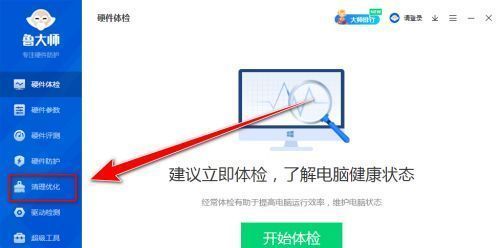
首先,双击桌面图标启动鲁大师软件,待程序完全加载后,点击左侧导航栏中的“清理优化”功能入口。该模块集成了垃圾清理、注册表修复、大文件管理等多项实用工具,是进行系统维护的核心操作区域。
启动智能扫描定位占用文件
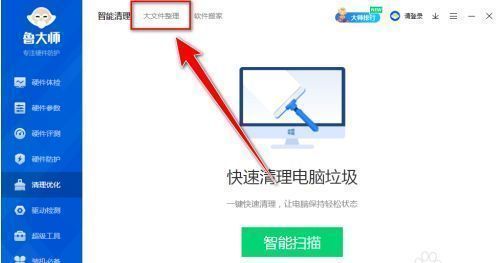
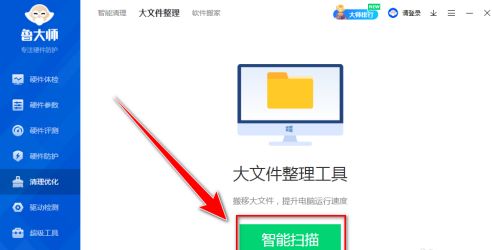
进入“清理优化”界面后,切换至上方的“大文件管理”选项卡,系统将自动准备扫描环境。点击页面中央醒目的“智能扫描”按钮,鲁大师将快速遍历硬盘中体积较大的文件,按类型、路径和大小进行分类排序,帮助用户精准定位哪些文件正在大量占用存储空间。
选择目标文件执行一键搬移操作
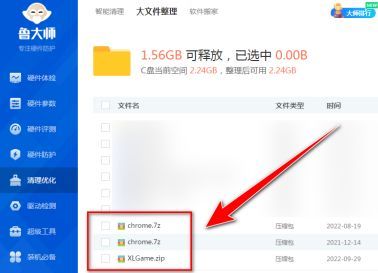
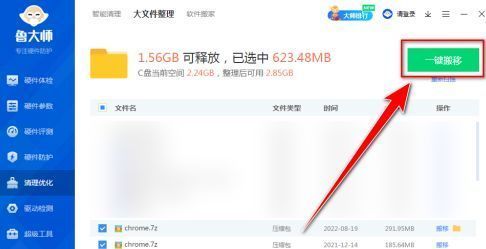
扫描完成后,系统会列出所有检测到的大文件,用户可根据文件名、路径和修改时间判断其是否需要保留。勾选希望迁移的文件后,点击右上角的“一键搬移”按钮,选择目标存储路径(如D盘或E盘),鲁大师便会自动完成文件转移,并在原位置留下快捷方式,确保程序调用不受影响。