
手心输入法竖排候选设置全攻略
在日常使用输入法的过程中,不少用户更倾向于竖排候选词的显示方式,不仅更符合视觉习惯,也便于快速选择目标词汇。手心输入法作为一款以简洁高效著称的输入工具,支持多种个性化设置,其中就包括候选字词的竖排显示功能。本文将为你详细解析如何轻松开启这一实用功能,提升你的输入体验。
第一步:打开输入法设置界面
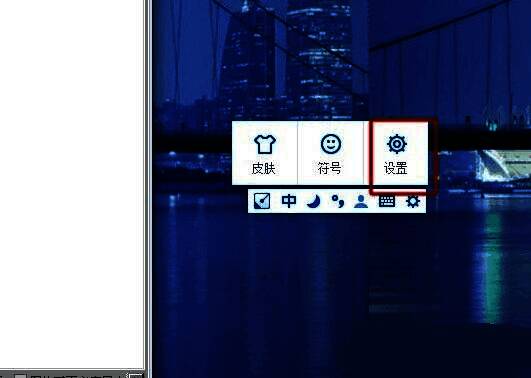
在使用手心输入法时,首先确保输入法处于激活状态。接着点击输入法状态栏上的“设置”图标,通常位于输入框的右上角或工具栏中,图标形似齿轮或工具符号,点击后即可进入设置主界面。
第二步:切换至皮肤选项卡
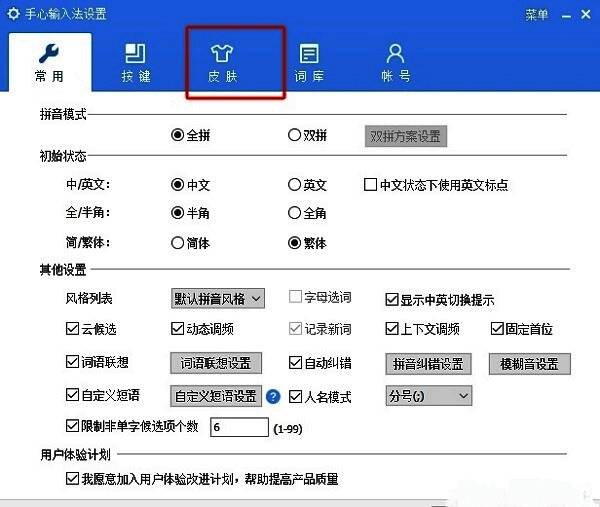
进入设置窗口后,你会看到多个功能选项卡,如“基本设置”“高级设置”“皮肤”等。请切换到“皮肤”选项卡,该页面主要用于调整输入法外观样式,包括主题、字体、候选栏布局等个性化设置。
第三步:启用竖排候选并保存设置
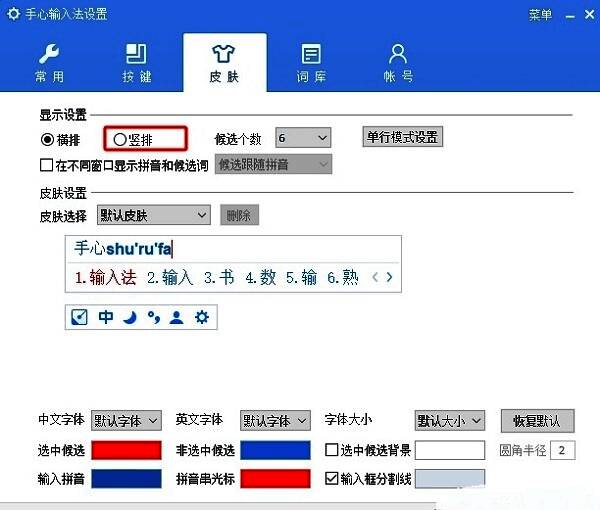
在“皮肤”设置页面中,向下查找“显示设置”区域。在此部分,你会看到“横排”与“竖排”两种候选词显示模式的选项。勾选“竖排”模式后,系统将自动调整候选词为垂直排列。确认无误后,点击窗口底部的“确定”按钮,保存设置并退出。
设置完成后的使用体验
完成上述设置后,重新调出手心输入法,你会发现候选词已变为竖直排列,每行一个词语,上下滑动选择更加直观,尤其适合大屏设备或偏好纵向浏览的用户。此功能不仅提升了界面整洁度,也让输入过程更高效、更舒适。
