金山毒霸如何自动处理病毒?一键设置教程来了!

发布时间:2025-09-01 16:52:58阅读:97512

软件功能简介与使用场景

金山毒霸作为一款广受用户信赖的系统安全防护工具,凭借其高效的病毒查杀能力、智能的垃圾清理机制以及轻量化的运行表现,长期在个人电脑安全领域占据重要地位。无论是日常上网防护,还是深度系统扫描,它都能为用户提供全面保障。尤其在面对突发病毒威胁时,开启“自动处理”功能可大幅提升响应效率,避免手动干预带来的延迟风险。

进入主界面并打开设置菜单

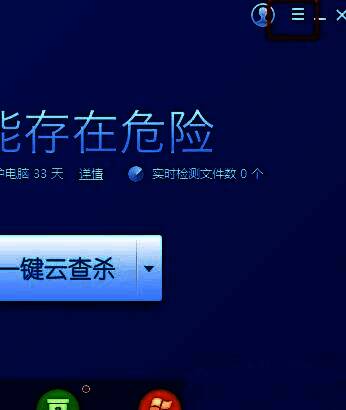
首先,双击桌面上的金山毒霸快捷方式启动程序,待主界面加载完成后,定位到右上角区域,点击三条横线样式的菜单按钮,即可展开功能列表。

金山毒霸主界面右上角显示三条横线菜单按钮,界面清晰简洁

进入系统设置中心

在弹出的侧边栏中,找到并点击底部的“设置”选项,该入口将引导用户进入详细的配置页面,支持对杀毒、防护、性能优化等多项核心功能进行自定义调整。
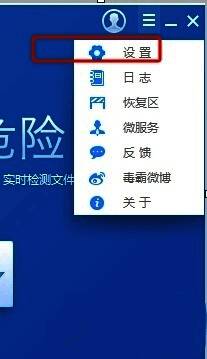
金山毒霸侧边栏设置选项位置清晰,标注明确

选择安全保护相关配置项

进入设置窗口后,在左侧导航栏中选择“安全保护设置”模块,此部分集中管理了实时防护、启动项控制及病毒查杀策略等关键安全功能,是优化防护逻辑的核心区域。
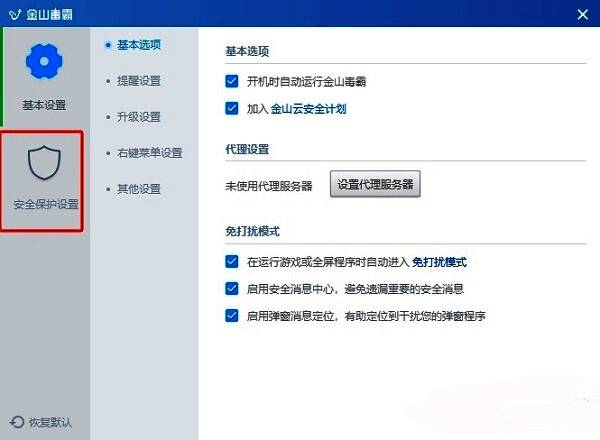
金山毒霸设置界面左侧显示安全保护设置选项被选中

调整病毒查杀响应策略

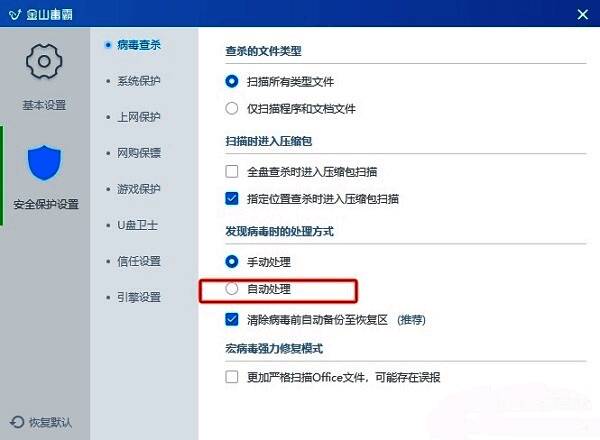
在“安全保护设置”页面内,点击子项中的“病毒查杀”选项,进入查杀行为配置界面。此处可设定扫描模式、隔离规则以及最关键的“发现病毒时的处理方式”。
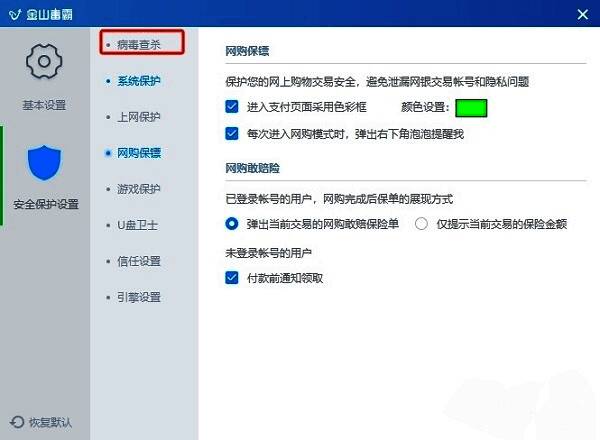
病毒查杀选项页面展示各项查杀参数设置

启用自动处理模式完成配置

向右浏览至“发现病毒时的处理方式”选项,勾选“自动处理”复选框。启用后,一旦系统在实时监控或手动扫描中检测到恶意程序,金山毒霸将自动执行隔离或删除操作,无需用户每次确认,极大提升防护效率与使用便捷性。

发现病毒时的处理方式设置区域,自动处理选项已被勾选

2026排行榜