浏览器功能与插件管理
谷歌浏览器作为一款广受欢迎的网络浏览工具,其强大的搜索引擎和丰富的功能为用户提供了便捷的上网体验。然而,对于一些第三方扩展插件的使用,不少用户存在安全顾虑。本文将详细介绍如何在不同场景下禁用这些插件,确保您的浏览器运行更加安全稳定。
通过开发者模式安装插件的风险
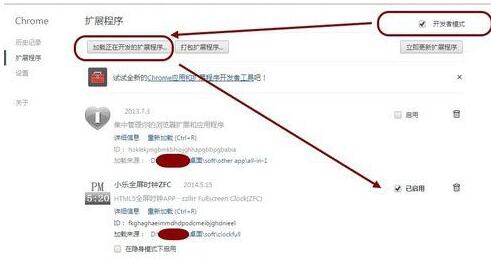
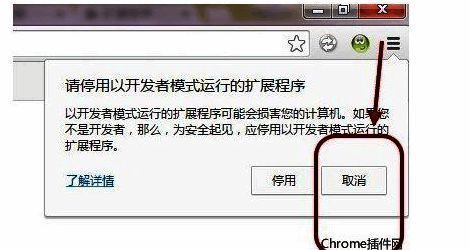
启用被Chrome停用的第三方扩展插件常用方法是在Chrome扩展管理页面勾选开发者模式。随后,您可以浏览未打包的第三方扩展文件夹或将crx格式的安装包直接拖入进行安装。这种方法虽然简单,但每次启动浏览器时都会弹出安全提示:“请停用以开发者模式运行的扩展程序。”这类提醒旨在保护用户的设备安全,防止潜在风险。
利用Windows组策略管理插件
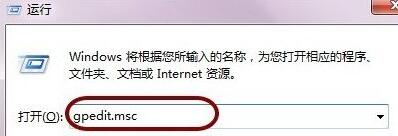
为了消除频繁的安全警告,您可以通过Windows组策略来实现更高级别的控制。首先按下快捷键Windows键+R键打开运行窗口,输入gpedit.msc并回车确认。
配置管理模板添加Chrome策略
接下来,在左侧列表中找到“管理模板”,右击选择“添加/删除管理模板”。点击左下角的“添加”按钮,并浏览本地电脑中的chrome.adm配置文件。如果缺少此文件,可以从相关网站下载获取。
刷新策略并设置扩展白名单
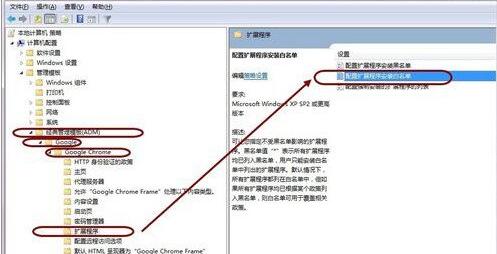
添加完成后,组策略会自动刷新。此时,在左侧列表中依次展开Google、Google Chrome以及扩展程序路径。双击右侧的配置扩展程序安装白名单选项,选择“已启用”状态,并点击“显示”按钮。

指定允许运行的扩展ID
在此界面中,每行输入一个第三方扩展的具体ID号。这样处理之后,无论是开机启动还是日常打开谷歌浏览器,都不会再出现反复的安全提示对话框了。需要注意的是,扩展ID通常可以在Chrome扩展管理页面通过开启开发者模式查看获得,除非是从官方应用商店安装的扩展,否则这些ID一般是随机且不固定的。