问题现象与背景说明
在使用Microsoft Word进行文档编辑时,不少用户可能会遇到“内存或磁盘空间不足,无法完成操作”的提示,即便电脑配置较高或硬盘空间充足也时有发生。这一问题常见于长时间运行Word、文档较大或系统临时文件堆积的情况下,影响办公效率。为此,本文提供两种经过验证的实用解决方案,帮助用户快速排除故障,恢复正常使用。
方法一:关闭Word拼写和语法实时检查功能
Word的拼写与语法自动检查功能虽然实用,但在处理大型文档时会占用较多内存资源,可能触发“内存不足”警告。通过关闭该功能可有效缓解系统负担。
首先,双击打开Word应用程序,进入主界面后点击左上角的“文件”菜单。
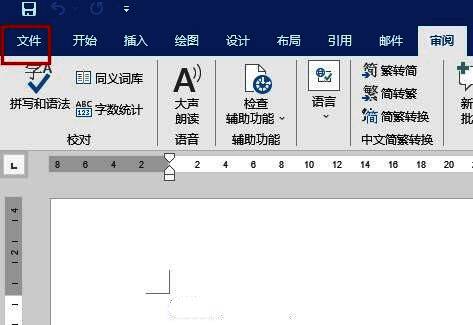
接着,在左侧功能列表底部点击“选项”按钮,进入Word选项设置窗口。

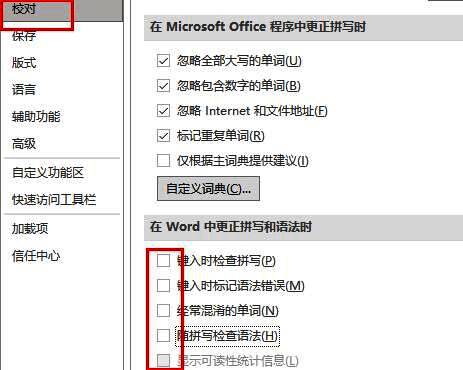
在弹出的“Word选项”窗口中,选择左侧的“校对”选项卡,然后将右侧“在Word中更正拼写和语法时”下的所有复选框取消勾选,最后点击“确定”保存设置。
方法二:清理系统临时空间释放存储资源
磁盘空间不足的提示也可能源于系统临时文件堆积,即使实际空间充足,系统缓存过多仍可能误导软件判断。因此,清理回收站和浏览器缓存是关键步骤。
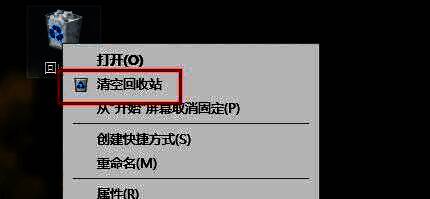
右键点击桌面上的“回收站”图标,在弹出的菜单中选择“清空回收站”,确认操作以彻底删除已删除文件的残留数据。
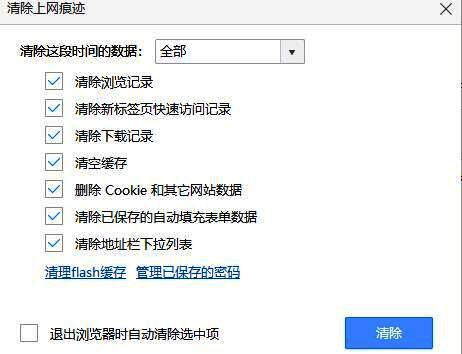
随后,打开常用浏览器(如Chrome、Edge等),进入“设置”页面,找到“隐私与安全”中的“清除浏览数据”或“清除上网痕迹”选项,选择“全部时间”并勾选所有数据类型(包括缓存文件、Cookie等),执行清除操作。