Word频繁卡顿?这些设置正在拖慢你的办公效率
作为职场和学习中不可或缺的文档处理工具,
关闭隐私数据收集,显著提升运行流畅度
首先,双击打开Word软件,进入主界面后点击左上角的“文件”菜单,这是进入高级设置的第一步。
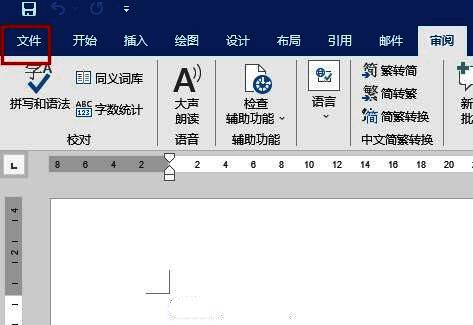
进入Word选项,找到核心设置入口
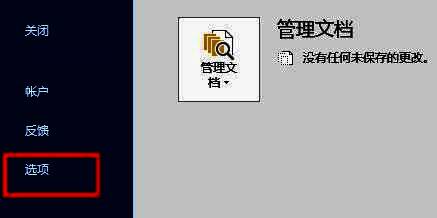
在弹出的页面中,点击左下角的“选项”按钮,这将打开Word的全局配置窗口,几乎所有高级功能都集中在此。
进入信任中心,管理安全与隐私权限
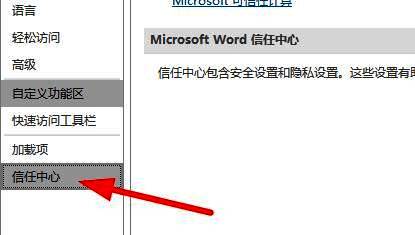
在Word选项窗口中,选择左侧列表中的“信任中心”,这是管理安全、隐私和外部内容访问权限的核心模块。
开启信任中心设置,深入调整隐私功能
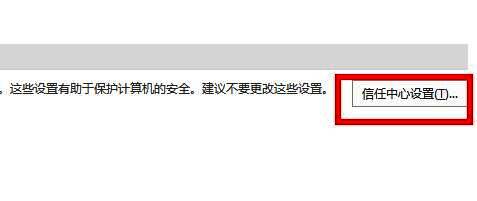
点击右侧的“信任中心设置”按钮,进入更细化的管理界面,这里可以控制宏、附件、位置服务等多项功能。
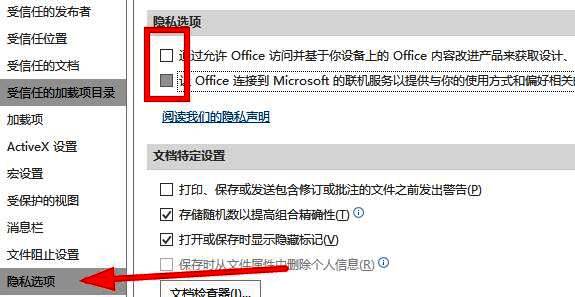
禁用隐私数据上传,释放系统资源
在新窗口中选择“隐私选项”,然后取消勾选下方两个与数据收集相关的选项,如“允许加载项提供个性化建议”和“启用文档内容服务”等。这些功能在后台持续运行,容易导致卡顿。关闭后点击“确定”,重启Word即可感受到明显流畅度提升。