轻松开启自动小数点功能
在日常使用Excel处理数据时,频繁输入带有小数的数值可能会让人感到繁琐。其实,Excel自带“自动插入小数点”功能,能大幅提升输入效率。只需简单设置,输入“1234”即可自动变为“12.34”,特别适合财务、统计等需要高频录入小数的场景。
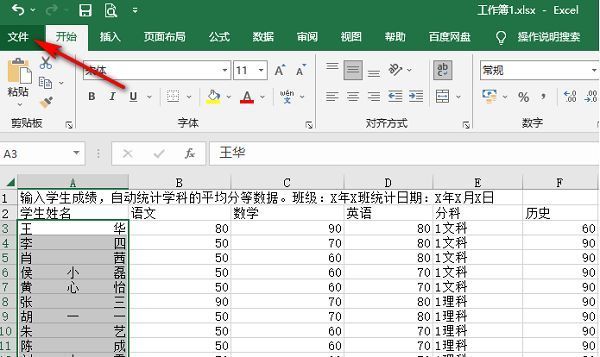
进入文件菜单开启设置
首先双击打开Excel软件,点击界面左上角的“文件”按钮,进入后台管理页面。在这里可以对软件的整体运行模式和默认参数进行调整,是进行高级设置的第一步。
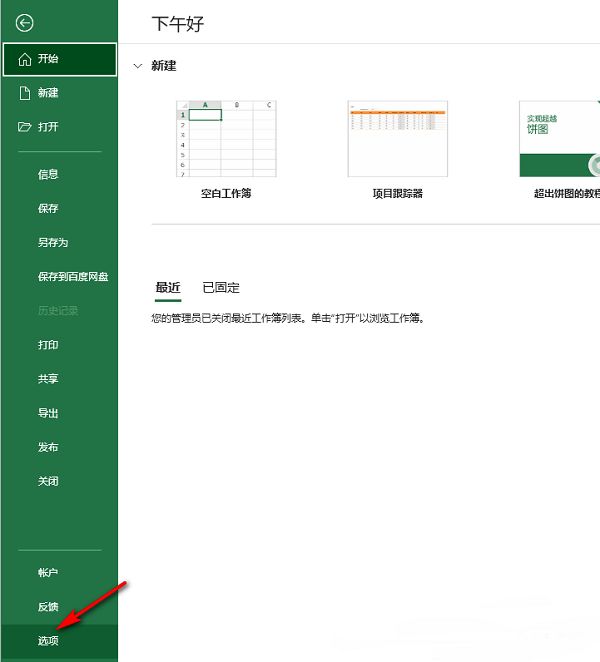
打开Excel选项面板
在文件页面的左侧菜单底部,点击“选项”按钮,弹出“Excel选项”对话框。这个窗口集中了几乎所有核心功能的配置选项,是自定义Excel工作环境的关键入口。
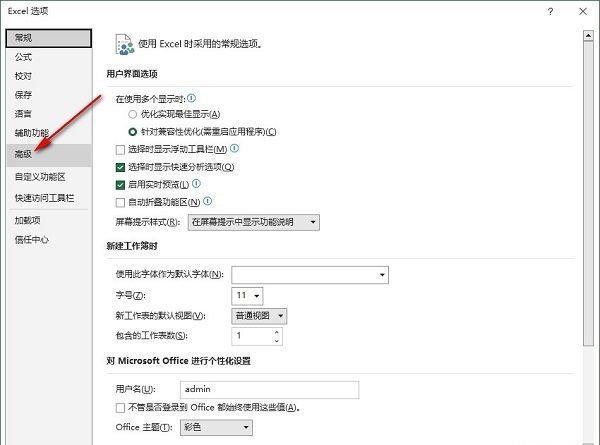
定位高级设置功能区
在“Excel选项”窗口中,选择左侧列表中的“高级”分类。该区域包含了大量提升操作效率的功能,如剪切粘贴设置、编辑选项以及本次所需的“自动插入小数点”功能。
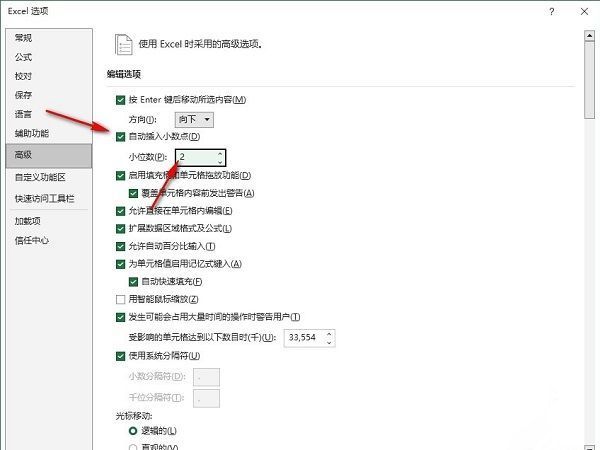
启用并配置小数位数
向右侧面板下方滚动,找到“编辑选项”区域中的“自动插入小数点”复选框,点击勾选启用该功能。在其下方的“位数”输入框中填写所需的小数位数,例如输入“2”,则所有整数输入将自动除以100,即输入1234显示为12.34。设置完成后点击“确定”保存更改。