为什么需要禁用PPT的硬件图形加速?
在使用PowerPoint进行演示文稿制作或播放时,部分用户可能会遇到画面卡顿、显示异常甚至程序崩溃的问题。这往往与显卡驱动和硬件图形加速的兼容性有关。禁用硬件图形加速可以有效缓解此类问题,尤其适用于老旧设备或驱动不兼容的情况,让PPT运行更加稳定流畅。
如何在PPT中关闭硬件图形加速?
首先,双击打开PowerPoint软件,进入主界面后,点击左上角的“文件”菜单,进入后台管理页面。
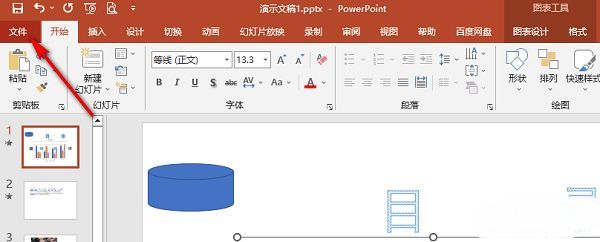
进入PowerPoint选项设置
在左侧功能栏中,选择“选项”按钮,这将打开一个包含多项高级设置的对话框,为后续操作提供入口。
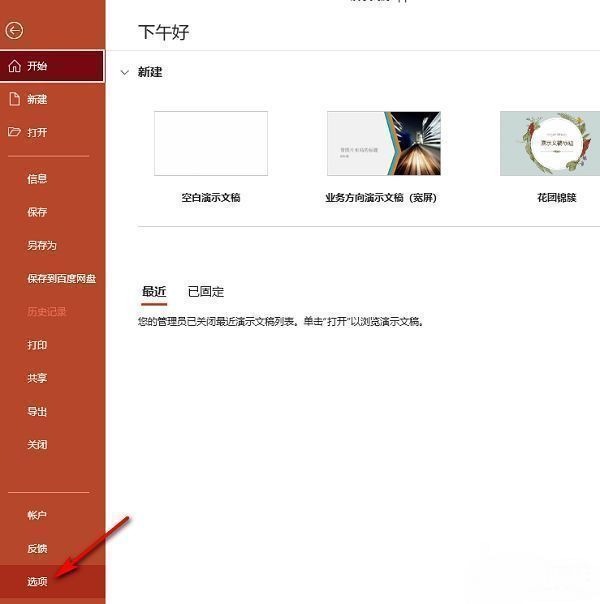
找到高级设置中的图形选项
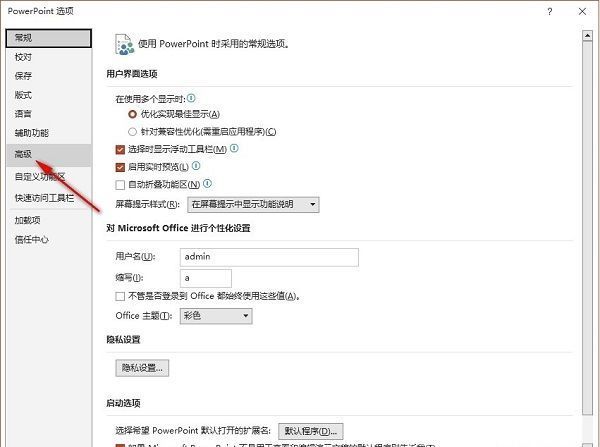
在弹出的“PowerPoint选项”窗口中,点击左侧菜单中的“高级”选项,向下滚动右侧设置列表,即可找到与图形显示相关的功能区。
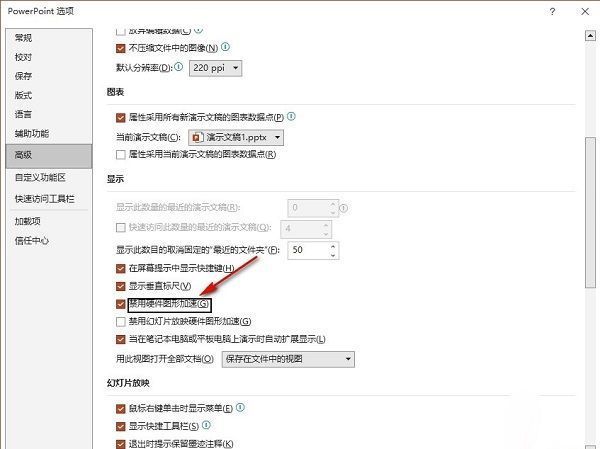
启用禁用硬件图形加速功能
在“高级”设置中找到“禁用硬件图形加速”选项,勾选其前方的小方框以启用该功能,最后点击“确定”保存设置并重启PowerPoint,即可生效。