
开启迅雷下载功能前的准备
在使用谷歌浏览器搭配迅雷进行下载之前,用户需要先确保已经安装好谷歌浏览器和迅雷软件。这两个程序是实现后续操作的基础,缺一不可。
进入浏览器设置界面
打开谷歌浏览器后,点击右上角菜单栏的“三个点”图标,选择“设置”选项进入设置界面。

访问扩展程序管理页面
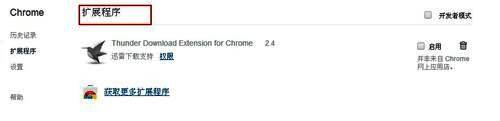
在左侧导航栏中找到并点击“扩展程序”选项,进入相关管理页面。由于大部分用户尚未添加迅雷插件,此时需要手动搜索并安装。
前往谷歌应用商店查找插件
点击页面下方的“获取更多扩展程序”,系统会跳转至谷歌官方网上应用店。在搜索框中输入关键词“迅雷”,并在下拉结果中选择第一个相关选项。
安装迅雷扩展程序
在插件展示页面中,找到名为“thunder download extension for chrome”的扩展程序,并点击右侧的“免费”按钮进行下载与安装。
安装完成后,系统会提示该扩展已成功添加到浏览器中。

确认插件启用状态
再次进入“扩展程序”管理页,查看刚刚安装的迅雷插件是否处于启用状态。如果显示为“已启用”,则说明浏览器已经成功支持迅雷下载功能。

测试迅雷下载功能
为了验证设置是否成功,可以尝试访问一个支持迅雷下载的资源链接进行测试。若能正常弹出迅雷下载窗口,则表示配置已完成,可以愉快地使用迅雷进行高速下载了。
