迅雷悬浮窗开启秘籍:一键调出桌面高效神器

发布时间:2025-12-17 11:36:57阅读:99921

迅雷悬浮窗功能全解析

迅雷作为一款广受欢迎的高速下载工具,凭借其强大的资源抓取能力和简洁高效的界面设计,长期占据用户日常办公与娱乐下载的首选位置。而其中的“悬浮窗口”功能更是提升使用效率的关键设计之一,能够帮助用户在多任务操作中实时掌握下载进度、快速管理任务。然而不少新手用户仍不清楚如何启用这一实用功能,本文将为你带来完整清晰的操作指南。

进入主菜单开启设置入口

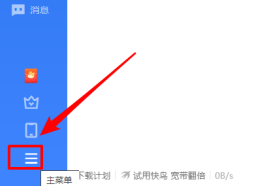
首先打开已安装的迅雷软件,在主界面左下角可以看到一个由三条横线组成的“主菜单”按钮,点击即可展开更多功能选项。这个按钮是进入高级设置的核心入口,几乎所有个性化配置都从这里开始。

迅雷主界面左下角显示三条横线图标,提示用户点击进入主菜单

进入设置中心进行功能调整

在弹出的菜单列表中,选择“设置中心”选项,这将打开一个新的配置窗口,集中管理包括网络、任务、界面以及悬浮窗在内的多项系统设定。这里是自定义迅雷使用体验的核心区域。
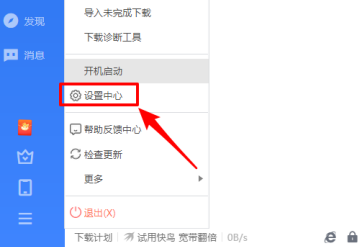
设置中心选项在主菜单中被高亮显示,准备进入详细配置界面

定位悬浮窗开关选项

在设置中心的左侧功能栏中,找到并点击“悬浮窗”选项,页面右侧会同步刷新出相关设置内容。该模块专门用于控制悬浮窗的显示状态、行为模式及外观样式,满足不同用户的操作习惯。
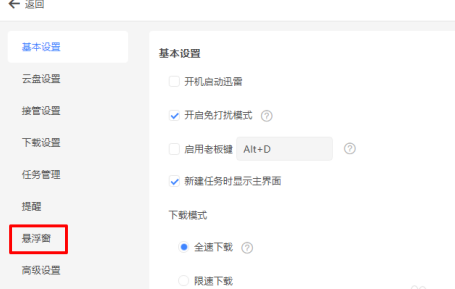
设置中心左侧导航栏选中‘悬浮窗’选项,右侧展示对应设置项

启用悬浮窗显示功能

在右侧设置区域中,勾选“显示悬浮窗”复选框,完成开启操作。此时无需重启软件,桌面即刻会出现小巧透明的悬浮窗组件,实时显示当前下载速度与正在进行的任务。
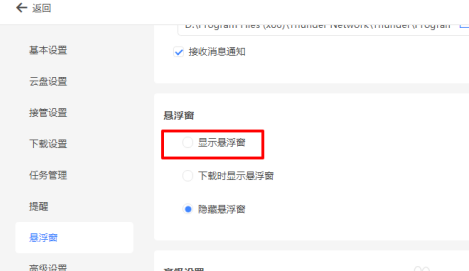
‘显示悬浮窗’选项已被勾选,表示功能已成功激活

体验便捷的桌面交互操作

开启后,悬浮窗将常驻桌面顶层,支持拖动调整位置,并可通过右键菜单快速退出程序或暂停所有任务。无论是浏览网页还是处理文档,都能一目了然地掌控下载动态,极大提升工作效率与使用流畅度。
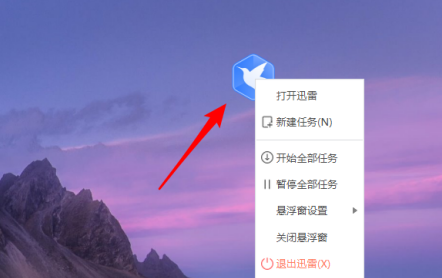
桌面上显示迅雷悬浮窗,右键弹出菜单包含退出选项

2026相关文章
2026排行榜