WPS自动保存功能解析
作为国内领先的办公软件,
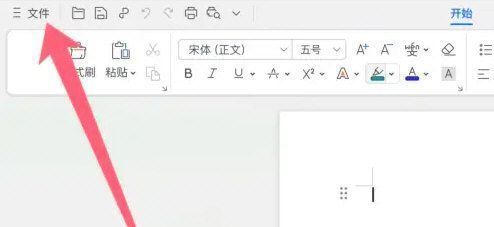
进入文件菜单开启设置路径
首先,双击打开WPS软件,创建或打开任意文档后,点击界面左上角的“文件”选项,进入核心功能菜单。这里是所有文档管理与系统设置的入口,为后续操作提供支持。
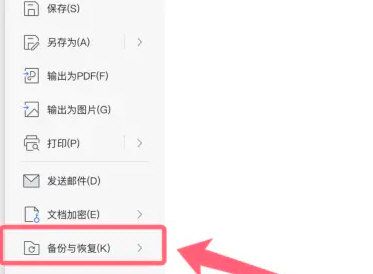
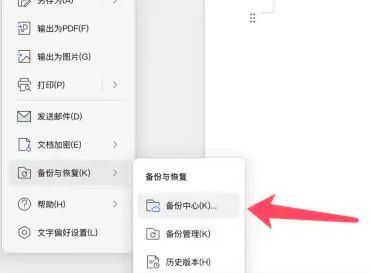
选择备份与恢复功能模块
在左侧功能列表中,找到并点击“备份与恢复”选项。该模块集中管理文档的版本历史、云端同步及本地备份策略,是调整自动保存行为的关键入口。
进入备份中心进行高级设置
在“备份与恢复”页面中,进一步点击“备份中心”选项,进入更详细的备份管理界面。这里可查看当前启用的备份规则,并对本地与云端备份分别进行配置。
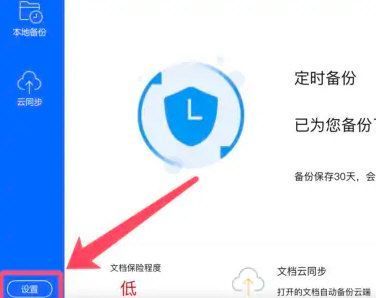
打开设置关闭本地备份开关
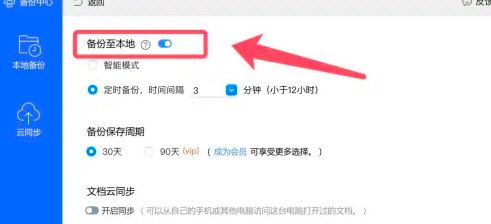
在备份中心界面左下角,点击“设置”按钮,进入自动备份的详细参数配置页。在右侧选项中找到“备份至本地”这一项,将其右侧的开启状态切换为关闭模式。
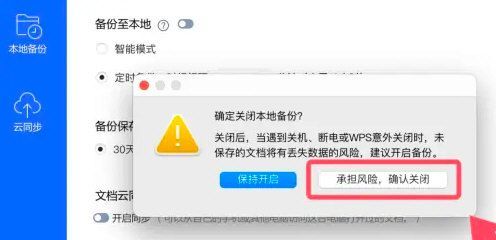
确认关闭并承担相应风险
系统会弹出安全提示窗口,提醒用户关闭本地备份可能导致未保存文件丢失的风险。若已确认无需此功能,点击“承担风险,确认关闭”即可完成设置。此后,WPS将不再自动生成本地临时备份文件。