问题现象与背景说明
近期有不少用户反馈,在使用WPS办公软件时遇到了输入法异常的问题:无论怎么切换,输入框中只能打出英文字母,无法正常输入中文。这一问题严重影响了文档编辑效率,尤其是在撰写报告、填写资料等场景下尤为困扰。其实,该问题通常与WPS内置的“兼容模式”或“功能设置”有关,并非输入法本身故障,通过简单的设置调整即可快速解决。
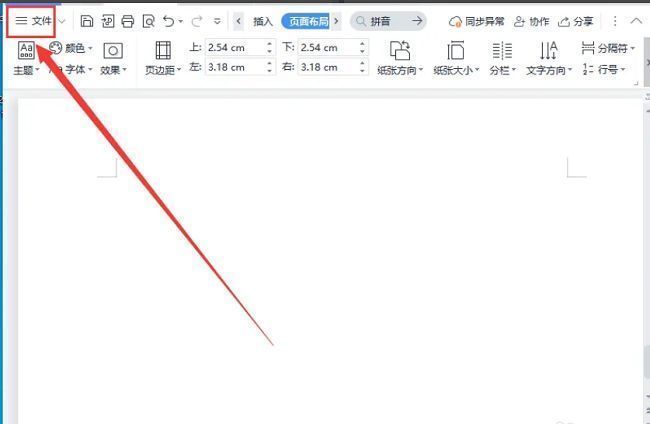
进入WPS文件选项菜单
首先打开WPS软件,点击界面左上角的“文件”按钮,进入后台管理界面。这个菜单不仅支持文档保存与导出,还集成了多项核心设置功能,是调整软件行为的关键入口。
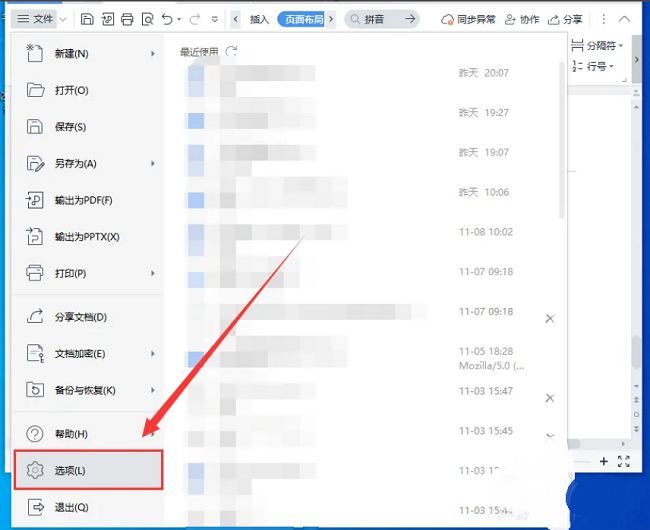
打开软件选项设置窗口
在左侧菜单中找到并点击“选项”按钮,系统将弹出一个独立的“WPS选项”配置窗口。这里是自定义软件运行逻辑的核心区域,包括编辑习惯、显示样式、语言支持等多个模块。
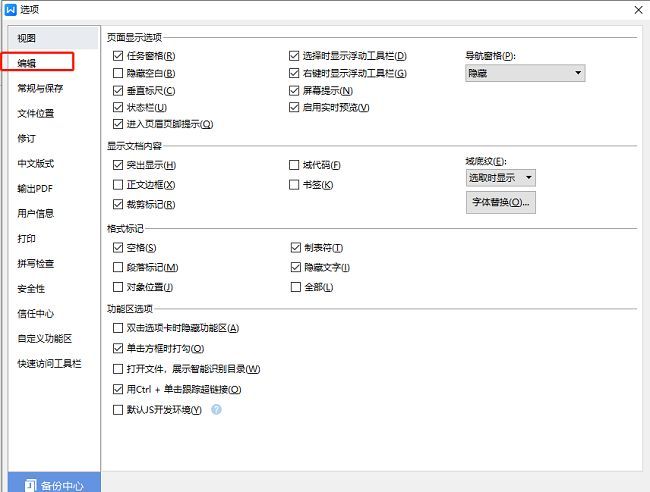
切换至编辑功能设置栏
在“WPS选项”窗口中,选择左侧导航栏中的“编辑”选项,进入文本输入相关参数的设置页面。该页面控制着拼写检查、自动更正、中文输入兼容性等多项关键功能。
启用中文输入兼容模式
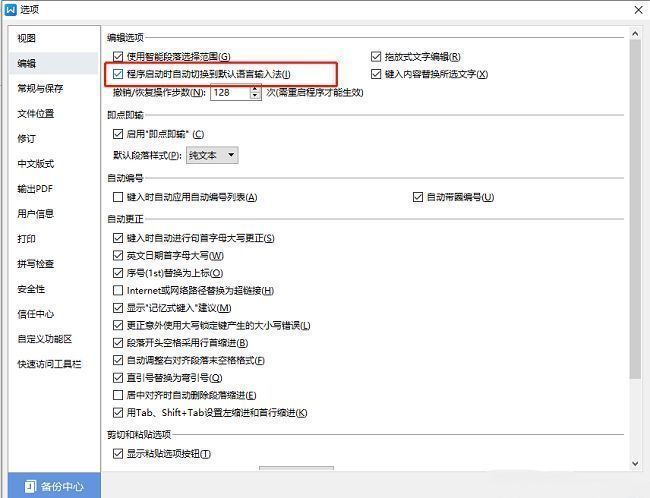
在右侧设置区域中,找到“输入法兼容模式”或类似描述的选项(部分版本可能标注为‘允许使用中文输入法’),将其对应的复选框勾选激活。此功能可确保WPS与主流中文输入法(如搜狗、QQ拼音、微软拼音等)正常通信,避免出现只输出英文字符的情况。设置完成后,点击“确定”保存更改并关闭窗口。