
联机前必读:基础要求与准备工作
在使用
本地联机:同一WiFi或蓝牙直连操作指南
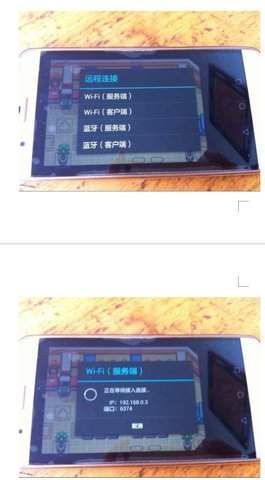
若两台设备处于同一网络环境,可选择WiFi或蓝牙方式进行近程联机。首先,在主机端打开gba模拟器,点击菜单键进入“远程联机”选项,选择“WiFi服务端”。此时会弹出包含IP地址和端口号的提示窗口,另一台设备需在同一WiFi下打开客户端,手动输入该IP与端口,确认后窗口消失即表示连接成功。
若无WiFi支持,可启用蓝牙模式。一台设备选择“蓝牙服务端”,另一台选择“蓝牙客户端”,开启蓝牙并搜索附近设备完成配对。为保证信号稳定,建议设备间距离不超过5米,避免障碍物干扰。
远程联机:跨网络联机详细步骤解析
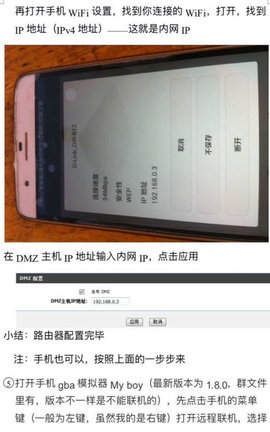
对于身处不同网络环境的玩家,可通过外网IP实现远程联机。首先,主机连接WiFi后,在浏览器中搜索“我的IP”获取当前公网IP地址(如112.244.26.82),此地址可能随网络变动需实时更新。随后进入路由器管理页面(常见地址为192.168.1.1或192.168.0.1,具体依据路由器品牌而定),设置端口转发规则,确保模拟器端口开放。
主机开启“WiFi服务端”后,将获取的外网IP告知好友,对方在gba模拟器中选择“WiFi客户端”,填写该IP地址并连接。连接成功后提示窗口自动关闭,双方即可同步进入游戏。此方式适合在游戏群组中与异地玩家联机对战或合作通关。
提升体验:联机优化建议与常见问题规避
为保障联机流畅性,建议玩家在连接前互相添加好友并开启语音通话,便于实时沟通操作。测试发现,若任一方退出模拟器返回手机桌面,另一方可能出现卡死现象,需重新进入游戏方可恢复。因此,联机过程中尽量避免切换应用。
此外,切勿使用网络加速器,因其可能导致连接异常或直接断开。同时,联机状态下禁止读档操作,否则极易引发掉线。遵循以上规范,可大幅提升联机稳定性与游戏体验。
