软件功能简介与使用场景
smartpss是一款专业高效的监控视频管理工具,广泛应用于家庭安防、商铺监控及小型企业视频管理系统中。许多用户在初次使用时,常常不清楚如何正确设置并查看录像内容。本文将详细介绍从设备添加到录像回放的完整流程,帮助用户快速掌握smartpss的核心操作,实现录像的高效管理和调取。
进入PC-NVR管理界面
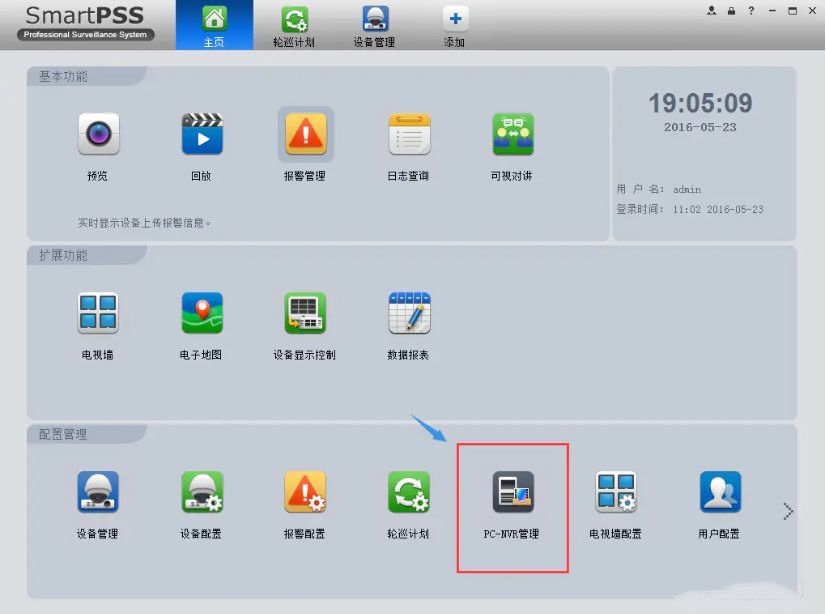
启动smartpss客户端后,点击主界面上方的“主页”选项,随后选择“PC-NVR管理”功能模块。这是实现本地录像存储与管理的关键入口,所有后续操作都将基于此设置展开。
添加监控摄像头设备
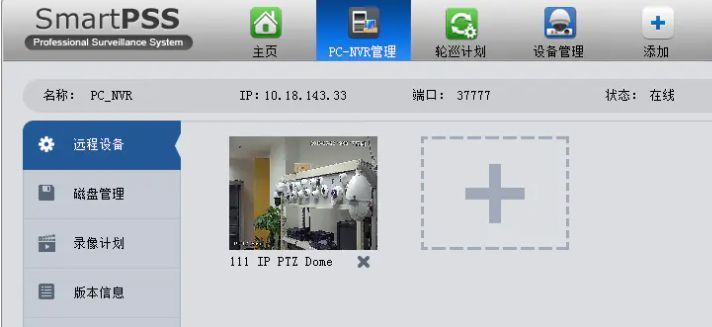
在PC-NVR管理界面中,点击“远程设备”下的加号图标,系统将自动搜索可用的摄像头设备。在弹出的默认分组列表中,勾选需要进行录像的摄像头名称前的复选框,并点击“保存”完成设备添加操作。
配置存储磁盘空间
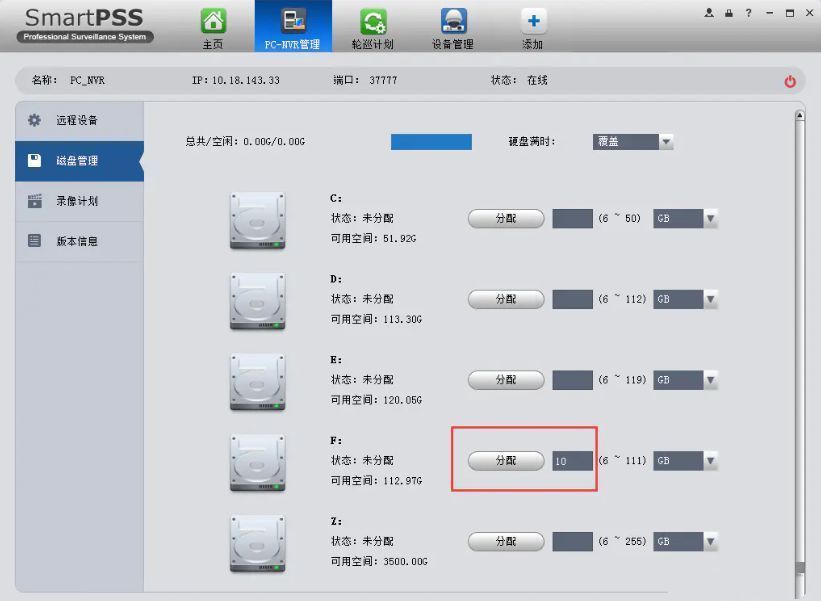
为确保录像数据能够被有效保存,需在“磁盘管理”中分配专用存储空间。在目标磁盘后的“分配”栏中输入所需容量,点击“分配”按钮。请注意,在分配过程中避免对系统进行其他操作,等待分配完成提示。建议使用非系统盘(如D盘或E盘),并以NTFS格式进行格式化以提升稳定性。
确认磁盘分配结果
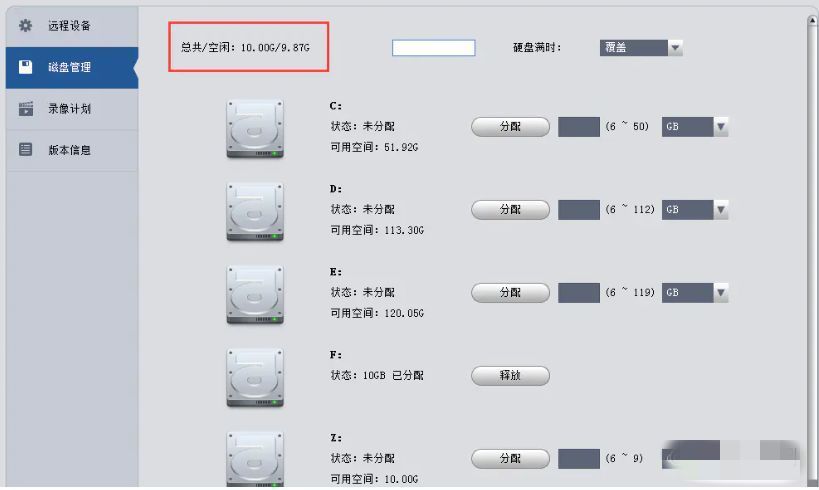
磁盘分配成功后,软件右下角会弹出提示信息,同时PC-NVR设备将自动重启以应用配置。重启完成后,可在磁盘管理界面顶部查看“总共/空闲”容量是否已更新为所分配的大小,确认存储空间已生效。
设置录像计划模式
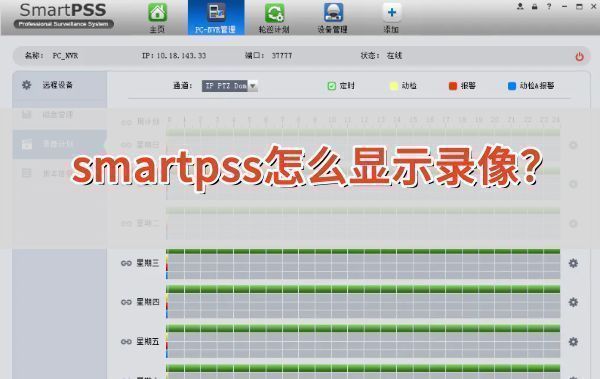
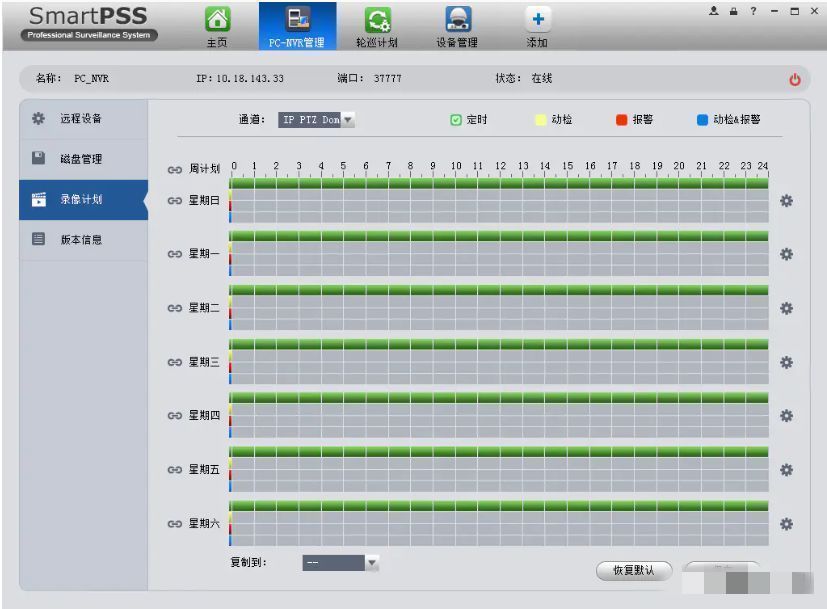
进入“录像计划”设置页面,默认为全通道24小时普通录像模式。用户可根据实际需求调整为“动检录像”(移动侦测触发)或“报警录像”等模式,灵活应对不同监控场景,节省存储空间并提高录像有效性。
将PC-NVR添加至设备管理
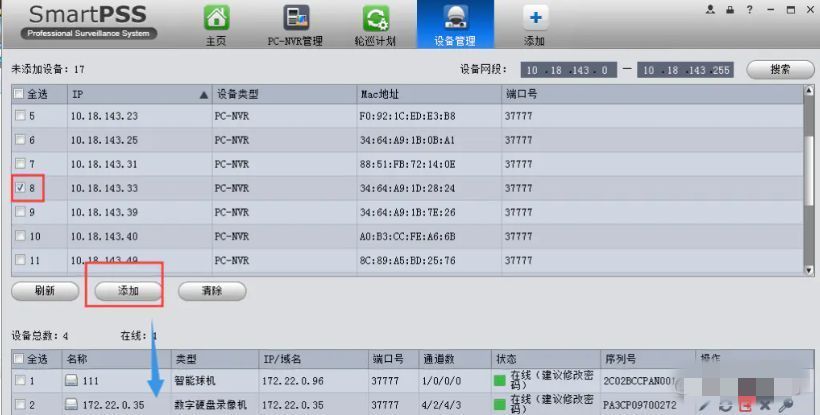
返回smartpss主页,进入“设备管理”模块。在顶部搜索框中选择已配置的PC-NVR设备(通常显示为本机IP地址),点击添加按钮,该设备将出现在下方设备列表中,便于后续统一管理与调用。
查询并播放历史录像
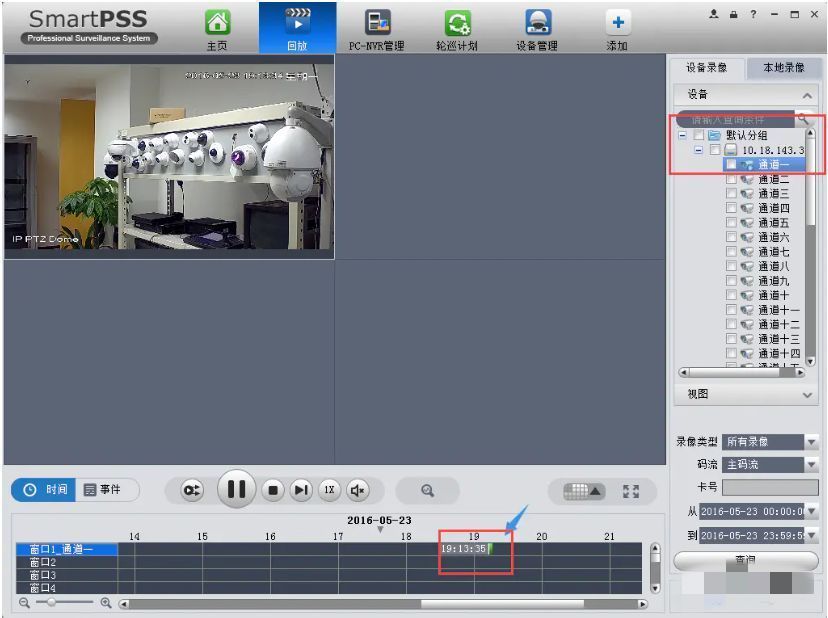
最后一步,点击主页中的“回放”功能,进入录像查询界面。在右侧“默认分组”中选择已添加的PC-NVR设备(显示为电脑IP地址),选定对应通道后点击“查询”。系统将在下方窗口列出符合条件的历史录像片段,点击任意录像即可开始播放,支持快进、暂停等常规操作。