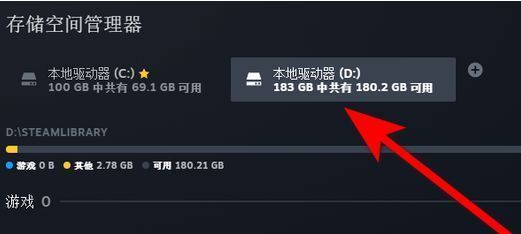
Steam库来源切换全攻略
作为全球最受欢迎的数字游戏分发平台之一,
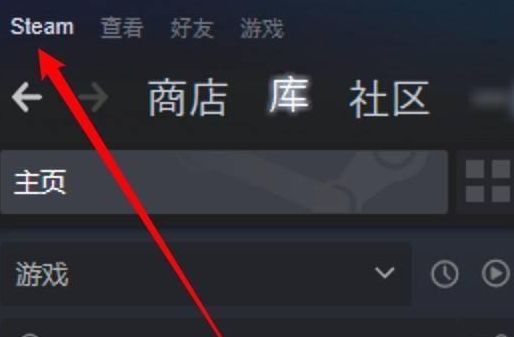
第一步:打开Steam客户端并进入菜单
启动Steam客户端后,点击左上角的Steam图标,即可展开主菜单。这个位置通常显示为“Steam”字样或平台Logo,是进入系统设置的关键入口。
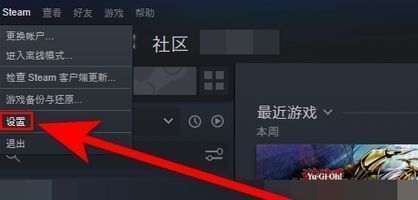
第二步:进入设置选项
在弹出的下拉菜单中,选择底部的“设置”选项。这将打开一个包含账户、下载、界面等多项配置的全局设置窗口,是我们调整库路径的核心操作界面。
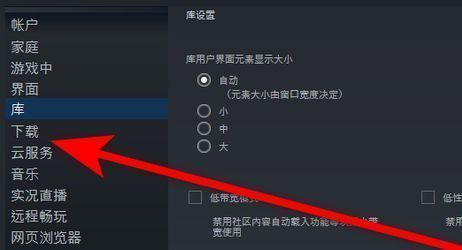
第三步:访问下载设置页面
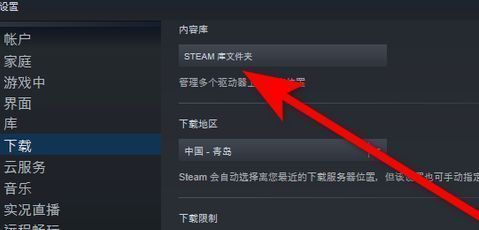
在设置窗口左侧导航栏中,点击“下载”选项。此处可管理下载速度限制、自动更新行为以及最重要的——内容库的存储位置。
第四步:管理内容库路径
进入下载设置后,找到右侧的“内容库”区域,点击“内容库文件夹”按钮。这里会列出当前所有已添加的游戏存储路径,包括默认的C盘路径以及其他自定义位置。
第五步:选择目标库位置完成切换
在弹出的内容库管理窗口中,你可以选择一个已存在的库路径作为新的下载目标。若需新增路径,也可点击“添加库文件夹”将其他磁盘或分区纳入管理。选定后,后续下载的游戏将自动保存至该位置,实现灵活的空间调配。