问题现象与背景说明
近期不少玩家反馈,在使用WeGame平台时突然发现桌面图标变成了空白的白纸样式,不仅影响美观,还可能导致无法正常启动程序。这种情况通常出现在Windows系统资源管理器异常或图标缓存损坏后,属于较为常见的系统显示问题。遇到此类状况不必慌张,通过简单的操作即可快速恢复。
解决方法详细步骤
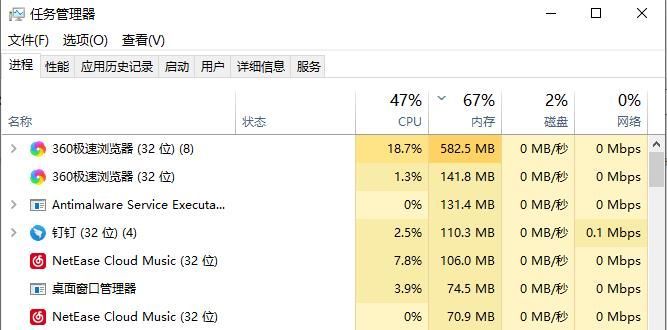
首先,按下键盘上的“Ctrl + Alt + Del”组合键,调出“任务管理器”界面。这是系统底层管理工具,能够帮助我们重启关键进程。
进入详细信息选项卡
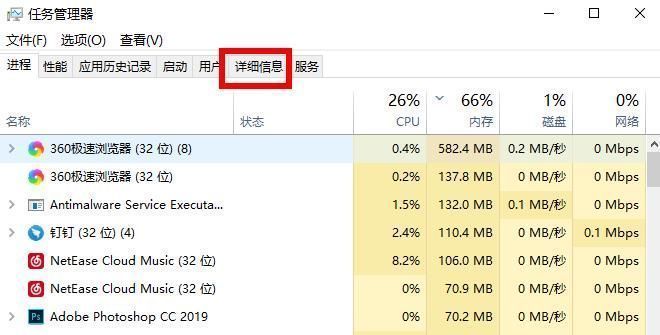
在任务管理器中,点击顶部的“详细信息”选项卡,以便查看更完整的系统进程列表。这一步能让我们精准定位到需要操作的核心进程。
结束资源管理器进程
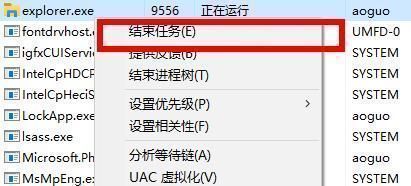
在进程列表中找到“explorer.exe”,右键点击并选择“结束任务”。该进程负责桌面、任务栏和文件资源管理功能,暂时关闭不会影响系统安全,但会使桌面暂时消失。
重启资源管理器进程
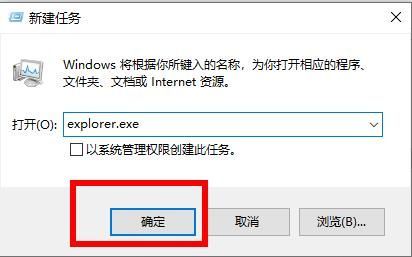
点击任务管理器左上角的“文件”菜单,选择“运行新任务”。这个功能允许我们手动启动指定程序。
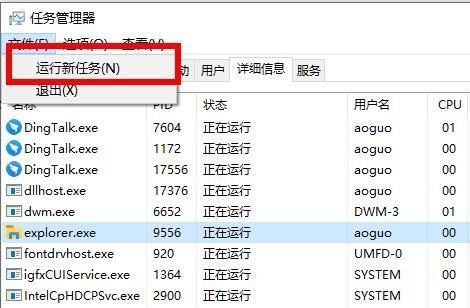
输入命令恢复桌面
在弹出的对话框中输入“explorer.exe”,然后点击“确定”。此时桌面、任务栏以及WeGame等图标将重新加载并恢复正常显示。