CAD看图王如何一键切换白色背景?超详细操作教程来了!

发布时间:2025-09-05 03:55:13阅读:76070

轻松调整视觉体验:CAD看图王背景变白技巧

在使用cad看图王查看图纸时,深色背景可能会影响部分用户的阅读体验,尤其是在光线较强的环境下。为了提升清晰度与舒适感,许多用户希望将背景色更改为白色。其实操作非常简单,只需几个步骤即可完成背景色的切换,让图纸显示更加清晰直观。

cad看图王界面示意图,展示图纸查看页面及右上角菜单按钮位置

进入设置菜单开启白色模式

首先打开cad看图王软件,并加载需要查看的图纸文件。进入图纸浏览界面后,点击屏幕右上角的三个点图标,系统会立即弹出一个功能菜单栏,其中包含了多种个性化设置选项。

软件右上角三点菜单展开状态,清晰显示各个功能入口

找到背景颜色切换选项

在弹出的菜单中选择“设置”选项,进入应用的配置页面。在这里,用户可以对显示、操作、单位等多种参数进行自定义。重点找到“背景色”或“显示背景”相关设置项,点击进入颜色选择界面。

设置页面截图,突出背景色选项位置

切换至白色背景并保存设置

在背景色设置界面中,选择“白色”作为新的背景颜色。确认选择后返回图纸查看页面,此时整个显示区域的背景已经成功变为白色,图纸线条与文字在白色背景下更加醒目,特别适合打印预览或长时间阅读。
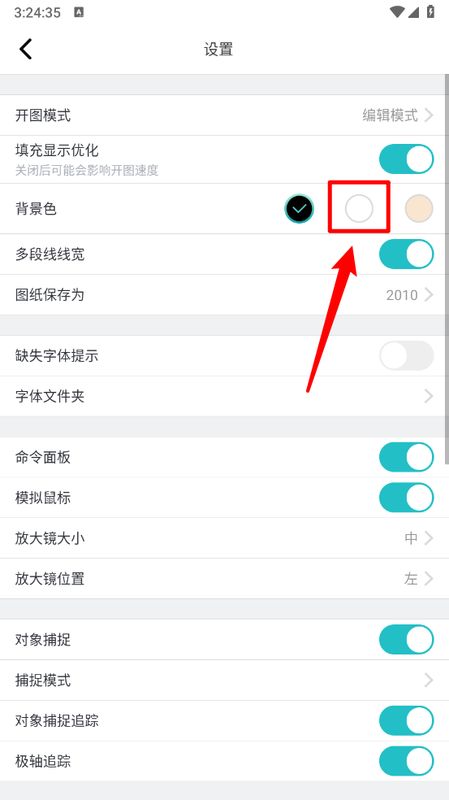
背景色设置页面,白色选项已被选中并高亮显示

查看效果,享受全新视觉体验

完成设置后,再次查看图纸,可以看到整体界面焕然一新。白色背景不仅提升了图纸的可读性,也更符合传统CAD用户的使用习惯。这一小改动大大优化了移动端看图的体验。

切换为白色背景后的图纸显示效果,清晰明了

2026相关文章
2026排行榜