软件基础操作入门
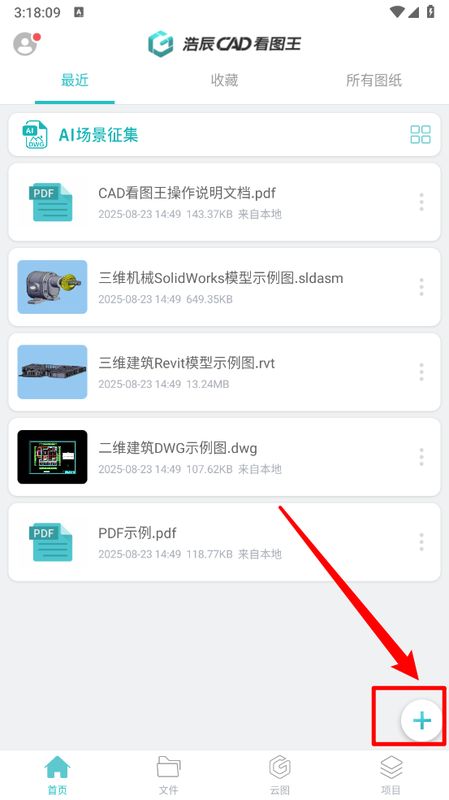
想要高效使用《cad看图王》,首先需要完成软件的下载与安装,并顺利进入主界面。作为一款专为CAD图纸查看与编辑设计的实用工具,该软件界面简洁、操作直观,适合各类工程人员快速上手。进入主页后,用户可立即看到功能布局清晰的操作区域,为后续新建图层做好准备。

启动图层创建流程
在软件主页右下角,有一个醒目的“+”号按钮,点击后会弹出一系列可选操作。此时选择“新建图层”选项,系统将自动跳转至图纸编辑页面,为用户开启图层管理的第一步。这一设计极大提升了操作效率,让用户无需深入复杂菜单即可快速访问核心功能。
进入图层管理界面
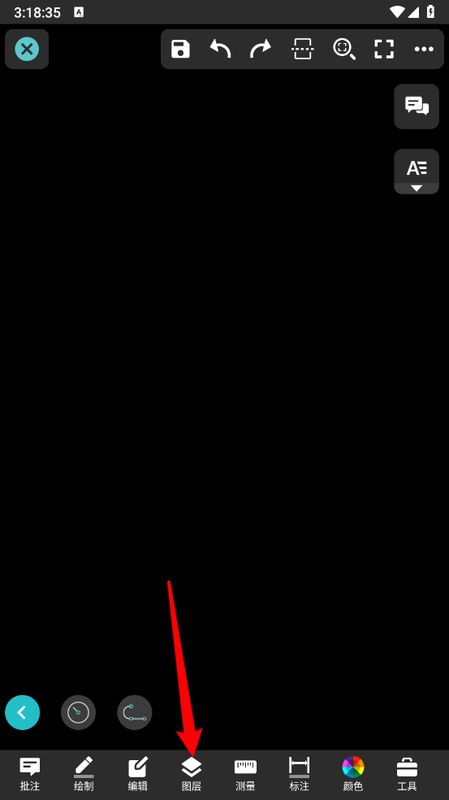
进入图纸页面后,屏幕底部会出现多个功能栏目框,其中包含“图层”选项。点击“图层”,即可打开图层管理面板,系统将同步弹出操作菜单栏,提供包括新建、编辑、删除在内的多项图层控制功能,方便用户根据实际需求进行调整。
执行新建图层操作
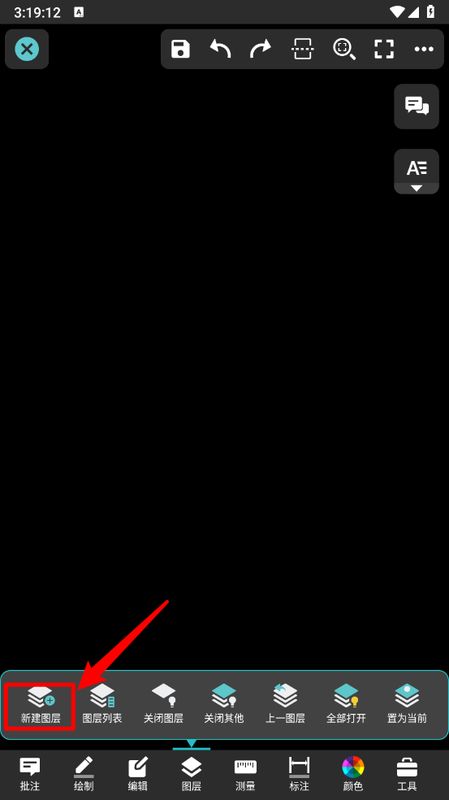
在弹出的菜单栏中,再次点击“新建图层”命令,系统将进入图层配置界面。此时用户可以根据项目要求,为新图层输入具有辨识度的名称,例如“电气布线”或“结构标注”,以便后期管理和区分不同类型的图纸信息。
完成图层属性设置
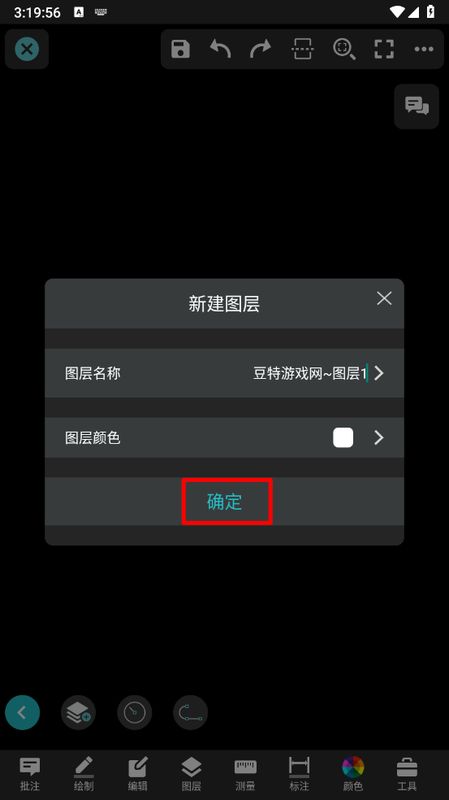
命名完成后,下一步是选择图层颜色。不同颜色有助于视觉区分各类线条与标注,提升图纸可读性。用户可在调色面板中自由选取所需颜色,设置完毕后点击“确定”按钮,新图层即成功创建并自动添加到图层列表中,随时可用于绘图或标注。
操作流程全面回顾
整个新建图层的过程简洁明了:从进入软件开始,通过点击“+”号触发功能菜单,选择“新建图层”后进入图纸页面,在底部点击“图层”进入管理界面,再次点击“新建图层”并完成命名与颜色设定,最终确认创建。这一系列操作逻辑清晰、响应迅速,充分体现了《cad看图王》在移动端CAD处理方面的高效性与人性化设计。