高效下载的秘密:IDM工具栏个性化设置详解
IDM下载器作为广受用户青睐的高速下载工具,不仅具备强大的下载加速能力,还支持高度个性化的界面设置。其中,自定义工具栏功能让用户可以根据使用习惯自由添加、排列功能按钮,极大提升操作效率。本文将带你一步步掌握IDM工具栏的自定义技巧,助你打造更顺手的下载体验。
进入查看菜单开启自定义之旅
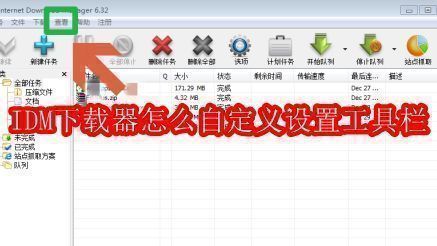
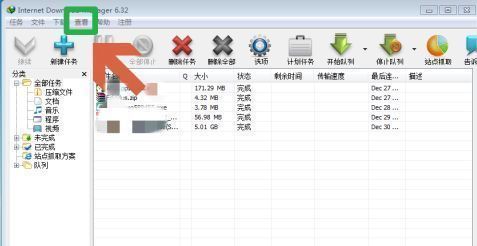
首先,双击打开IDM下载器主程序,进入软件主界面。在顶部菜单栏中找到并点击“查看”选项,该菜单集中了界面显示与布局的相关设置,是开启工具栏自定义的第一步。
选择工具栏进入配置界面
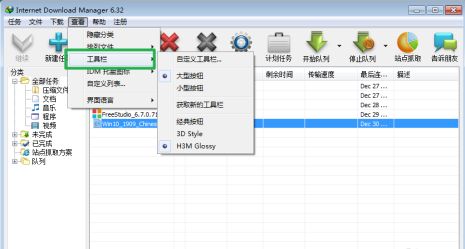
在“查看”菜单展开的下拉列表中,将鼠标移至“工具栏”选项,此时会进一步展开子菜单。点击其中的“工具栏”条目,即可进入工具栏管理界面,为后续的自定义操作做好准备。
启动自定义工具栏功能
在工具栏子菜单中,选择“自定义工具栏”选项,系统将弹出一个独立的配置窗口。该窗口集中了所有可添加的命令按钮和布局调整功能,是整个自定义流程的核心操作区域。
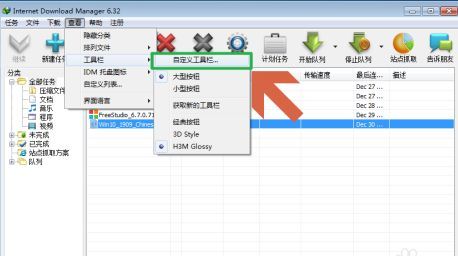
添加功能按钮丰富操作选项
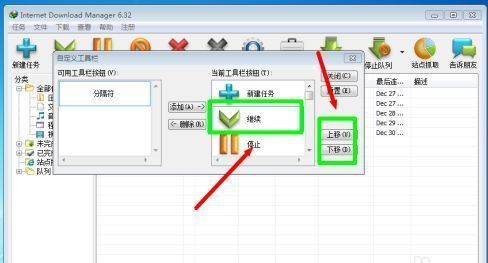
在自定义窗口中,点击“添加”按钮,会弹出可供选择的功能命令列表。用户可根据需要,如“批量下载”、“下载历史”、“暂停所有任务”等常用功能,逐一添加到工具栏中,实现快捷访问。
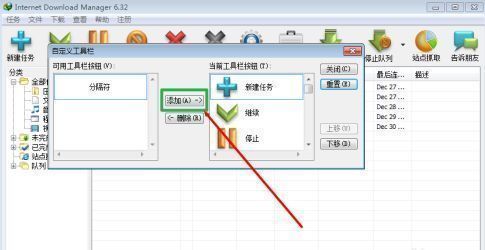
调整图标顺序优化使用体验
添加完成后,可通过选中工具栏中的某一图标,然后点击“上移”或“下移”按钮,自由调整其在工具栏中的位置。合理的排序能让高频功能触手可及,显著提升日常使用的便捷性与流畅度。