轻松定位AutoCAD自动保存文件位置
在使用AutoCAD进行设计工作时,意外退出或程序崩溃是令人头疼的问题。幸运的是,软件自带的自动保存功能能有效避免数据丢失。但很多用户在需要恢复文件时,却不知道自动保存的文件路径在哪里。本文将手把手教你如何快速查找AutoCAD的自动保存文件存储位置,帮助你高效找回未保存的设计成果。
进入选项设置查找文件路径
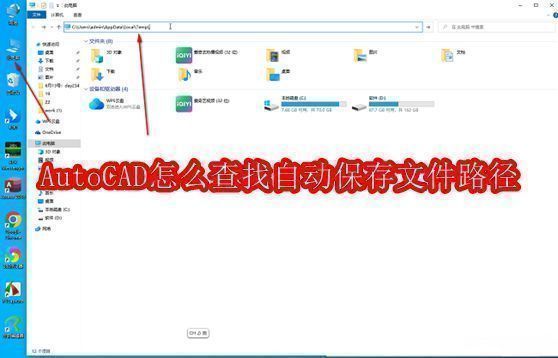
首先,双击打开AutoCAD软件,进入主界面后,在绘图区域的空白处右键点击,弹出菜单后选择底部的“选项”命令。这将打开系统配置窗口,是调整软件各项参数的核心入口。
查看自动保存文件位置
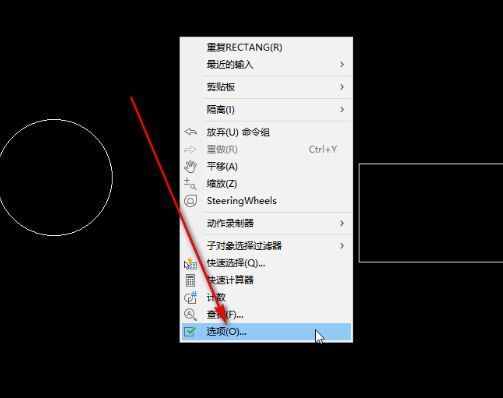
在“选项”窗口中,切换到顶部的“文件”选项卡。在文件树形列表中,向下滚动并找到“自动保存文件位置”这一项,点击其前方的加号展开内容,即可看到具体的保存路径。建议将该路径完整复制,以便后续快速访问。
通过资源管理器访问保存路径
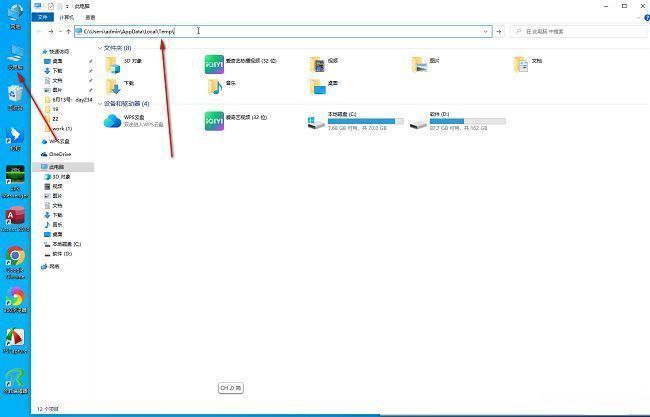
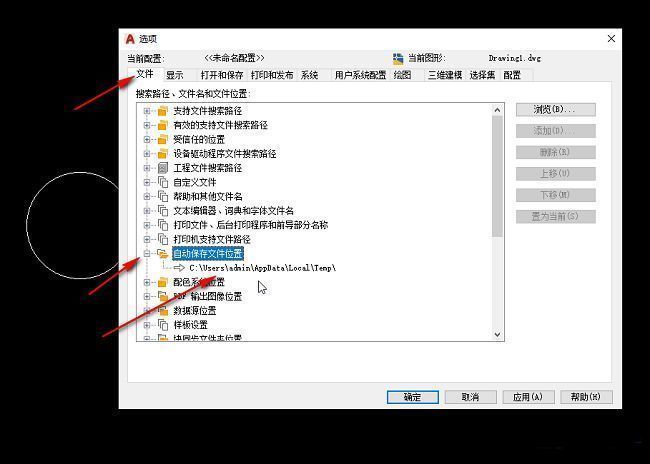
打开“此电脑”或“文件资源管理器”,在顶部地址栏中粘贴刚刚复制的自动保存路径,按下回车键,系统便会立即跳转到对应的文件夹。在这里,你可以查看所有由AutoCAD自动生成的.sv$临时文件,使用时只需将其重命名为.dwg格式即可恢复使用。