为什么需要关注Git未追踪的变化
在使用
进入VSCode设置界面
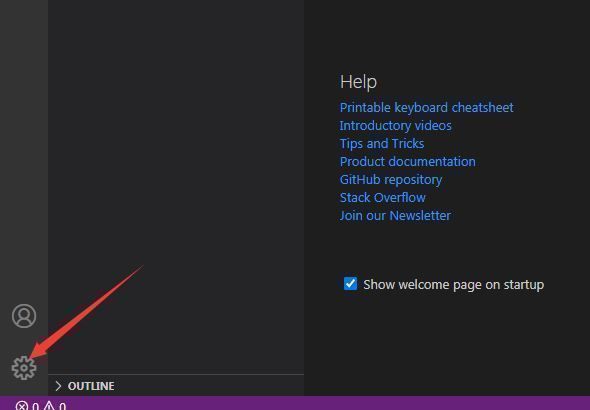
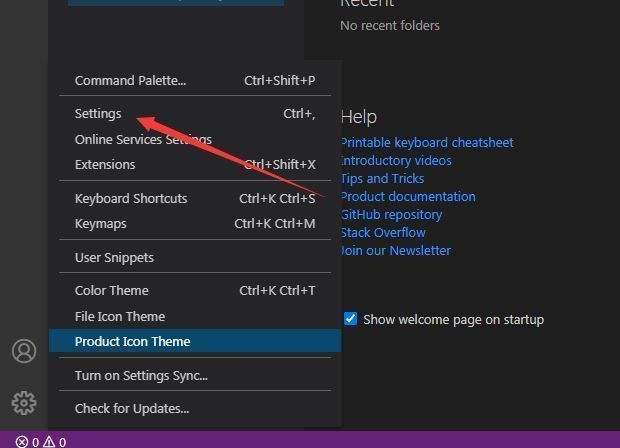
启动VSCode后,点击界面左下角的齿轮图标,该图标代表“设置”入口。点击后会弹出一个菜单,从中选择“Settings”(设置)选项,即可进入完整的配置页面。
定位Git相关配置项
在设置页面中,左侧导航栏列出了各类功能模块。找到并点击“Git”选项,进入Git专属配置区域。这一部分集中管理所有与Git集成相关的编辑器行为,包括提交、拉取、分支以及未追踪文件的显示方式。
调整未追踪文件的显示模式
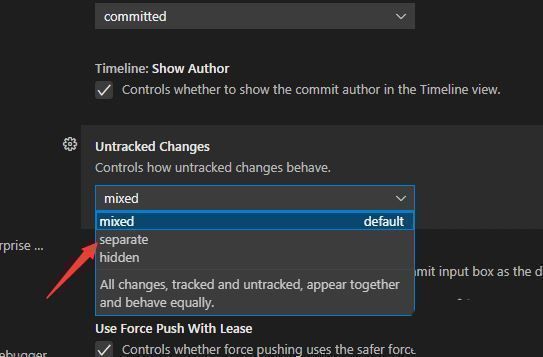
在右侧的Git设置面板中,向下滚动查找“Git: Untracked Changes”这一配置项。默认情况下,未追踪的文件可能与其他更改混合显示。点击其下拉菜单,选择“separate”模式,即可将未追踪文件单独分类展示,便于开发者快速识别哪些是新增但未纳入版本控制的文件。