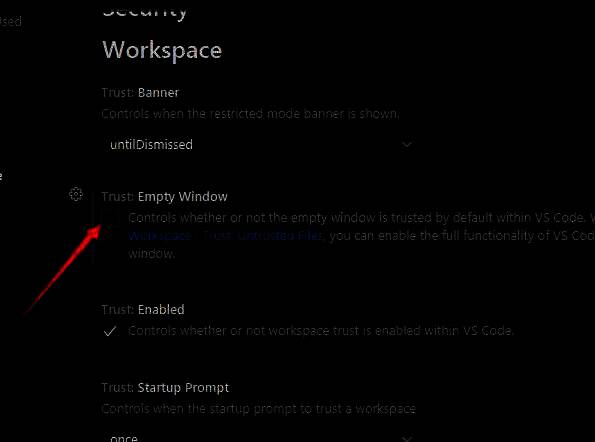
为何要关闭Vscode的空窗模式?
在使用
进入设置界面的操作步骤
首先,双击启动VSCode编辑器,随后点击界面左下角的齿轮图标,即“设置”入口。该图标直观醒目,是自定义编辑器行为的核心通道。点击后,系统将弹出配置菜单,为后续操作提供支持。
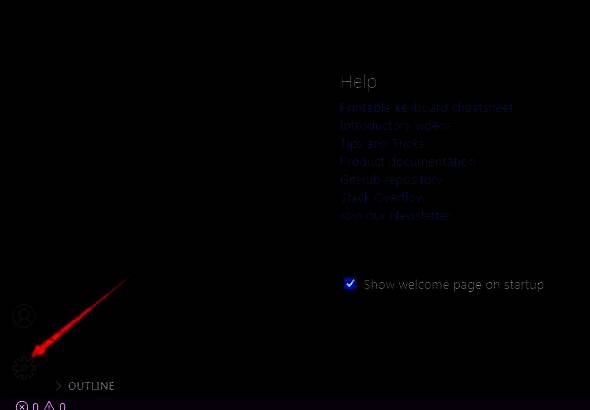
定位到Settings配置页面
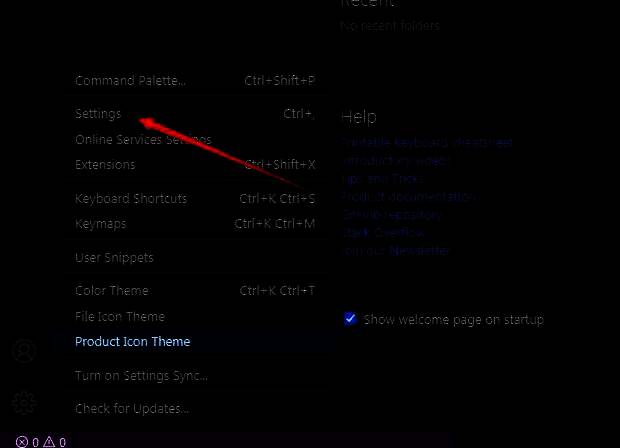
在弹出的菜单中,选择“Settings”选项,即可进入完整的参数配置面板。此页面集中管理所有可调选项,涵盖外观、快捷键、扩展、工作区行为等多个维度,是高级用户优化开发环境的关键区域。
切换至工作区(Workspace)配置栏
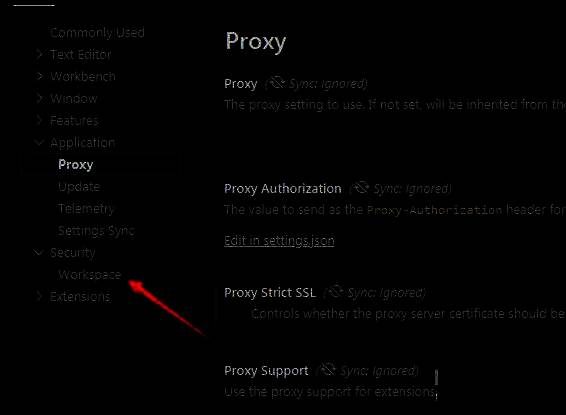
在设置页面的左侧导航栏中,找到并点击“Workspace”选项。该模块主要用于定义当前项目或全局工作空间的行为逻辑,包括文件保存策略、资源监控以及窗口初始化状态等关键设置。
禁用Empty Window自动开启功能
进入Workspace设置后,在右侧列表中向下滚动,查找名为“Empty Window”的选项。默认情况下该选项处于勾选状态,意味着启动时会加载空白窗口。只需取消勾选其前方的小方框,即可永久关闭此功能。重启VSCode后,软件将不再显示初始空窗,而是保持干净启动状态。