傲游浏览器:双核引擎助力高效浏览
作为一款集速度与功能于一身的双核浏览器,
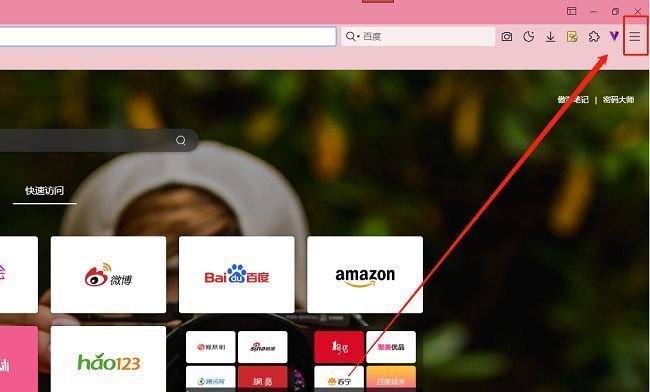
进入浏览器设置界面
首先,双击打开傲游浏览器,在主界面右上角可以看到一个由三条横线组成的菜单按钮,点击该图标即可展开功能列表。
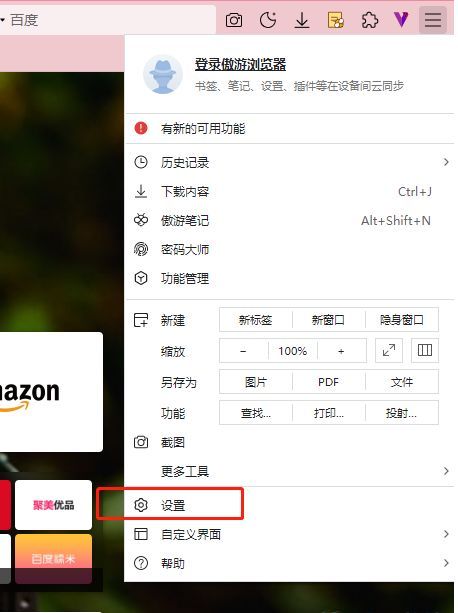
选择设置选项进行配置
在弹出的下拉菜单中,向下滑动并点击“设置”选项,系统将自动跳转至浏览器的配置中心页面,这里集中管理着各项个性化功能。
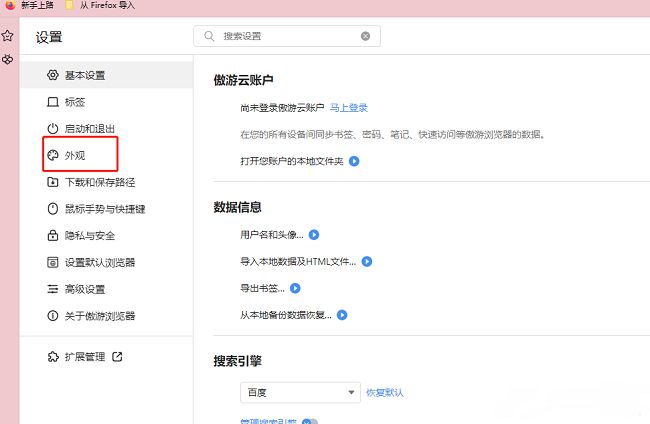
进入外观设置调整显示
在设置页面的左侧导航栏中,找到并点击“外观”选项,该模块主要用于调节浏览器界面布局与视觉呈现效果。
调整网页缩放比例
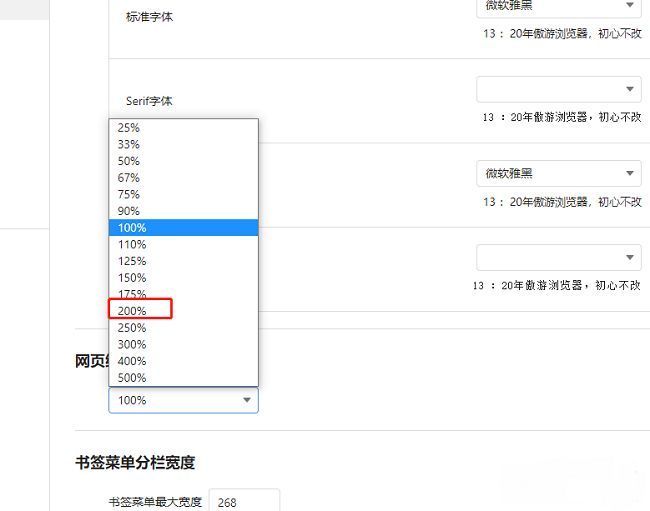
进入外观设置后,在右侧区域定位到“网页缩放”功能项,点击其右侧的下拉按钮,即可展开可选的缩放比例列表。
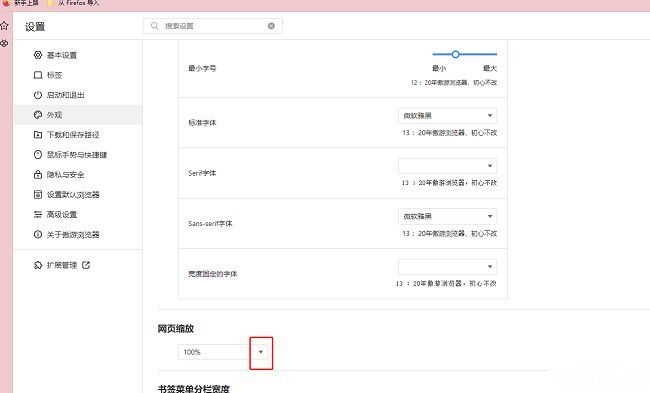
选择合适放大倍率完成设置
从下拉列表中选择一个适合当前需求的放大比例(如120%、150%或更大),选定后所有新打开的网页将自动以此比例显示,文字和图像都会相应放大,显著提升阅读体验。