为什么Excel中行和列标题不见了?
在日常使用
进入文件菜单开启设置入口
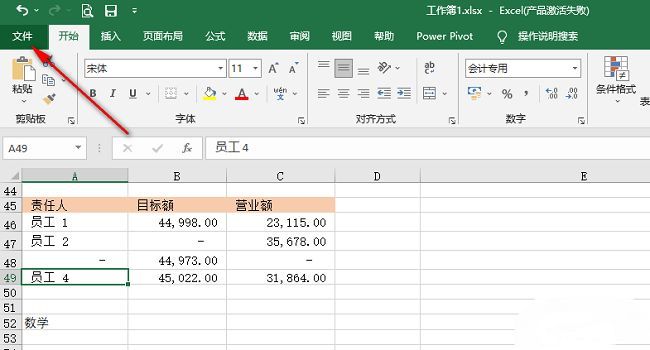
首先,双击打开你的Excel文档,点击界面左上角的“文件”按钮,进入后台管理界面。这里是所有高级设置的入口,接下来的操作都将从这里展开。
打开Excel选项进行高级配置
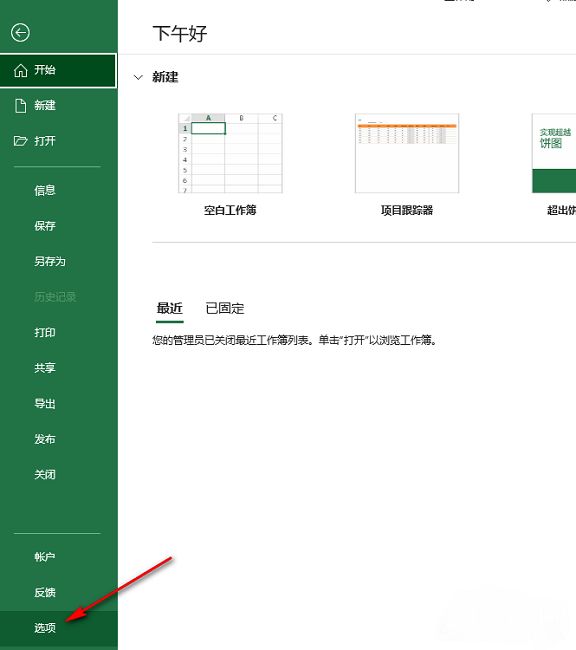
在文件菜单底部找到并点击“选项”按钮,这将弹出“Excel选项”对话框。该窗口集中了几乎所有自定义设置功能,是调整软件行为的核心区域。
启用行与列标题显示功能
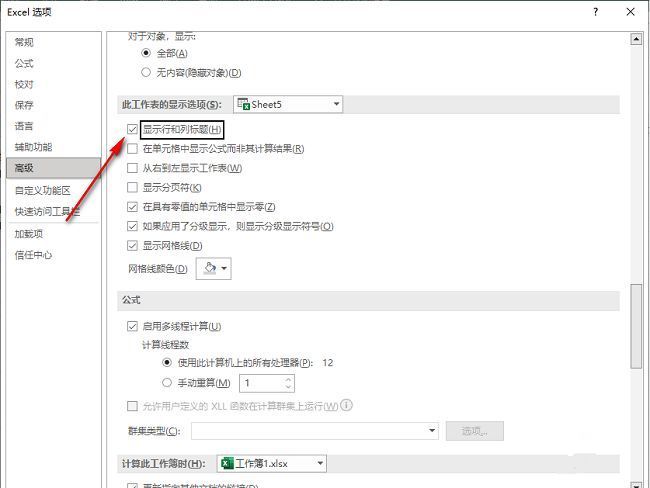
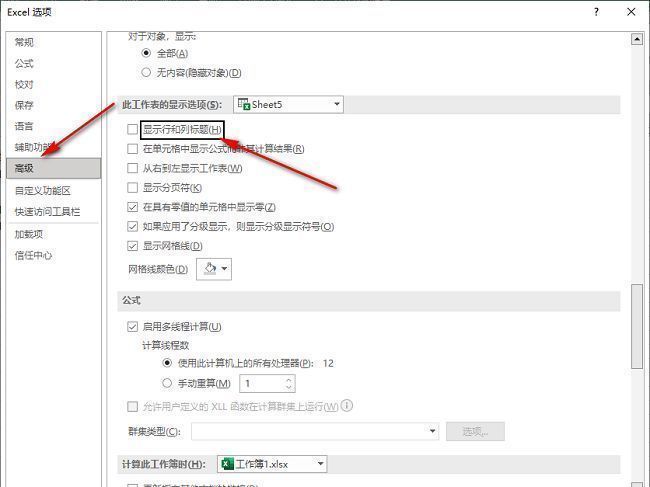
在“Excel选项”窗口中,选择左侧的“高级”类别,然后向下滚动右侧的选项列表,找到“此工作表的显示选项”区域中的“显示行和列标题”复选框。确保该选项前的小方框已被勾选,这样即可重新显示行列标识。
完成设置并查看效果
设置完成后,点击“确定”保存更改并关闭对话框。返回主界面后,你会发现原本缺失的行号和列标已经恢复正常显示,表格编辑和数据定位将更加直观便捷。