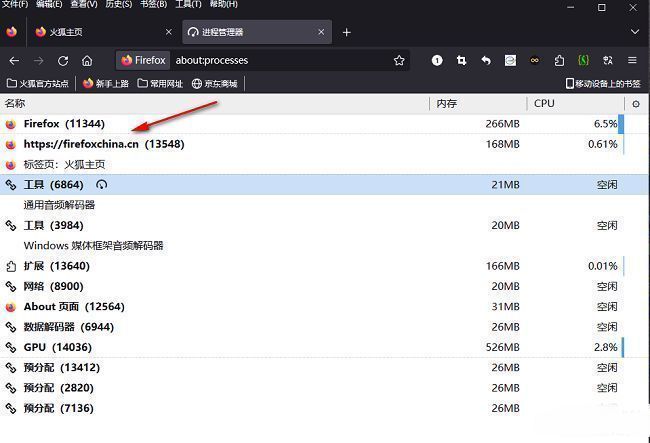
火狐浏览器任务管理器功能解析
作为一款注重隐私与性能的主流浏览器,
通过菜单栏开启任务管理器
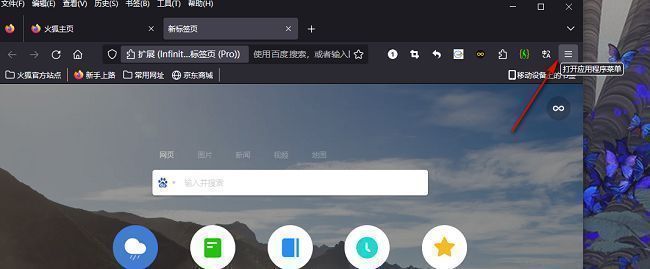
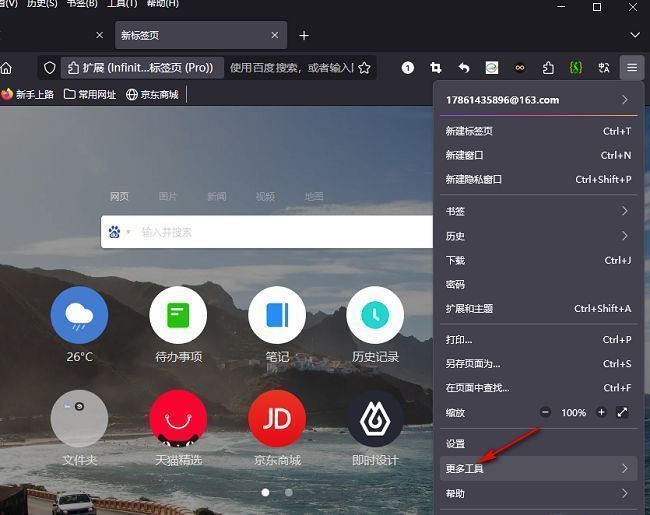
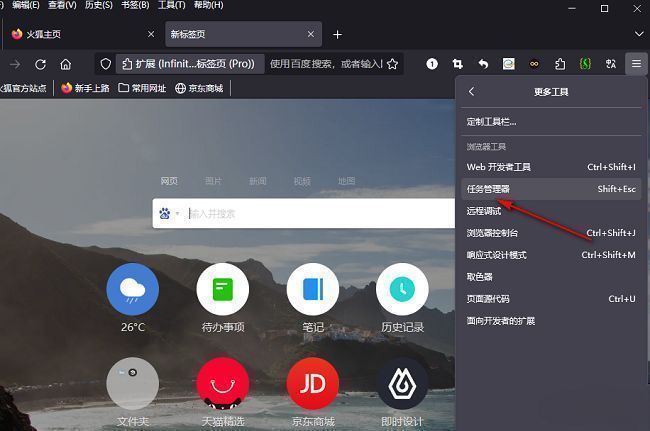
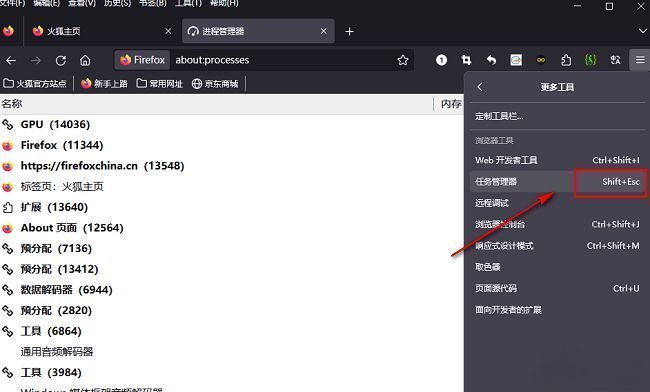
启动火狐浏览器后,点击右上角的三条横线菜单按钮,进入主功能面板。随后在下拉选项中选择“更多工具”,系统将展开一个包含多个实用功能的子菜单。在其中找到并点击“任务管理器”选项,即可弹出独立窗口,清晰展示当前所有正在运行的进程及其内存、CPU占用情况。
使用快捷键快速调用
对于追求效率的用户来说,使用快捷键是更便捷的方式。在火狐浏览器运行状态下,同时按下“Shift + ESC”组合键,任务管理器窗口将立即弹出,无需经过层层菜单操作。这一方式特别适用于需要频繁检查性能表现的场景,极大提升了操作流畅度。
查看与管理浏览器进程
任务管理器打开后,用户可在列表中查看每个标签页、插件或后台服务的详细资源消耗数据。若发现某个页面占用过高内存或CPU,可直接选中该进程并点击“结束进程”进行关闭,有效缓解卡顿问题,保障浏览体验的稳定性。