Edge浏览器与高效下载的必备技巧
作为Windows系统默认搭载的现代浏览器,
进入Edge实验性功能页面
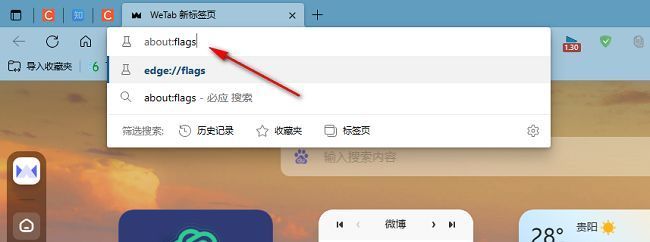
首先,双击打开Edge浏览器,在地址栏中输入特殊指令“edge://flags”,然后按下回车键。该页面汇集了浏览器尚未正式上线的实验性功能,是自定义Edge高级设置的核心入口。
搜索与下载相关的功能选项
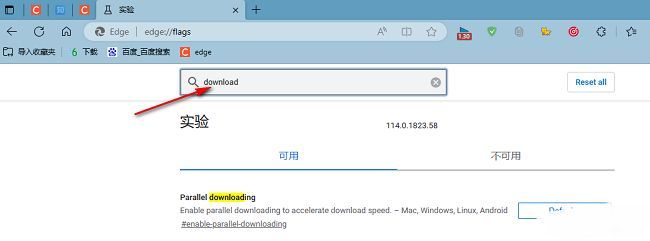
进入flags页面后,利用页面顶部的搜索框,输入关键词“download”进行筛选。系统会自动匹配与下载相关的实验功能,帮助你快速定位到目标设置项,避免在众多选项中盲目查找。
启用并行下载功能
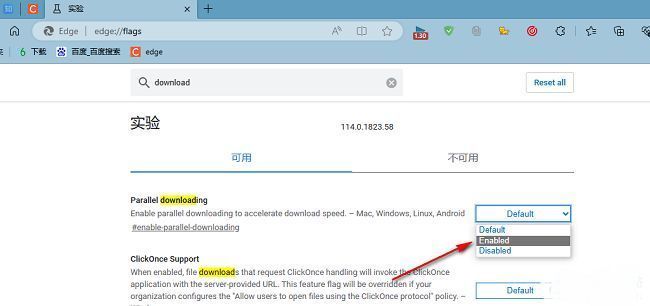
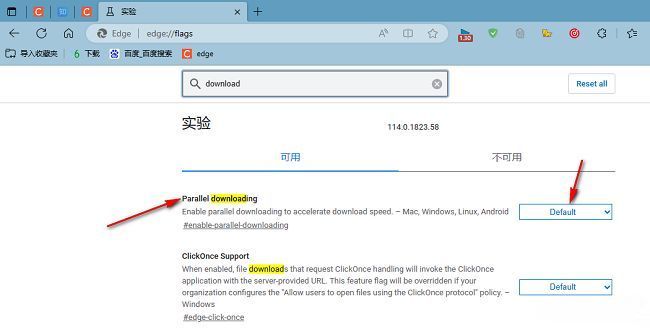
在搜索结果中找到名为“Parallel downloading”(并行下载)的选项,点击其右侧默认为“Default”的下拉菜单,从中选择“Enabled”(启用)选项。此功能允许浏览器将单个文件分割为多个部分,同时建立多个连接进行并行下载,从而大幅提升整体速度。
完成设置并重启浏览器
选择“Enable”后,页面底部会提示需要重启浏览器以应用更改。点击“Relaunch”按钮,Edge将自动关闭并重新启动。重启完成后,多线程下载功能即已生效,后续下载任务将享受更快的下载体验。